Windows XP Windows 7 Windows 2003 Windows Vista Windows 綜合教學 Linux 系統教學
Windows 10 Windows 8 Windows 2008 Windows NT Windows Server 電腦軟體教學

Windows 8 開啟控制台四大法:右鍵開始、搜尋、執行指令、所有應用清單

編輯:Win8 系統應用技巧

Windows 8 移除傳統開始選單,控制台入口隱藏較深。提供四種快速開啟控制台方法,適應不同操作習慣。
方法一:開始按鈕右鍵選單 (最快)

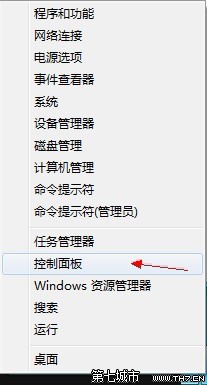
  1. 滑鼠游標移至任務列最左下角 (開始按鈕位置) 右鍵點擊。
  2. 彈出快速連結選單,直接點選「控制台」。
開始按鈕右鍵選單
任務列左下角右鍵選單含控制台
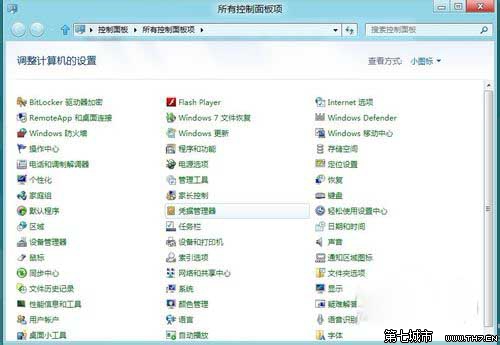
控制台視窗
控制台主視窗

方法二:搜尋功能

  1. 滑鼠游標移至任務列右下角 → 點選側邊列「搜尋」圖示。
  2. 輸入「控制台」→ 搜尋結果點選「控制台」。
搜尋側邊列
Charms 列搜尋入口
搜尋結果
搜尋結果直接開啟控制台

方法三:執行指令 (鍵盤黨最愛)

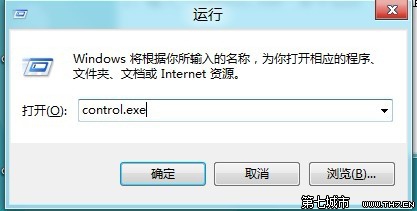
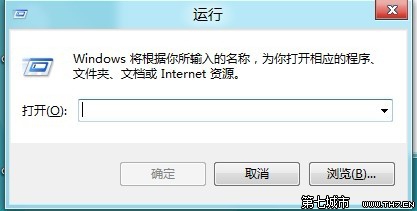
  1. Win+R 開啟「執行」對話框。
  2. 輸入 control.exe 或 control 按 Enter。
執行對話框
Win+R 執行 control.exe
控制台開啟
控制台開啟成功

方法四:所有應用程式清單

  1. 點選任務列左下角「開始」按鈕進入開始畫面。
  2. 開始畫面空白處右鍵 → 底列選單點選「所有應用程式」。
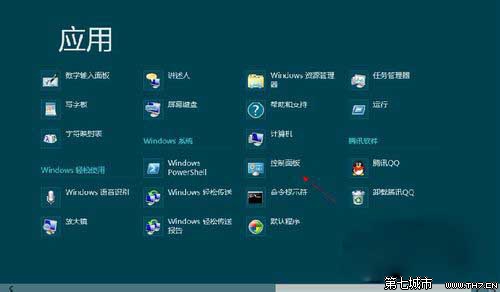
  3. 捲動至最底部「Windows 系統」類別 → 點選「控制台」。
開始畫面右鍵
開始畫面右鍵呼叫所有應用程式
所有應用程式清單
所有應用程式清單
控制台項目
Windows 系統類別下的控制台

效率比較

Win+Rcontrol搜尋功能所有應用程式清單
方法適用場景速度
開始按鈕右鍵滑鼠操作、桌面環境⚡⚡⚡ 最快
鍵盤操作、命令列習慣⚡⚡ 極快
不記得確切名稱、觸控操作⚡ 普通
瀏覽其他系統工具順道開啟🐢 較慢
建議:熟練 Win+X 選單 (含控制台、裝置管理員、磁碟管理、事件檢視器等 20+ 系統工具) 為 Windows 8/8.1/10/11 最高效系統管理入口。

Copyright © Windows教程網 All Rights Reserved