Windows 8 內建龐大印表機驅動程式庫,支援即插即用。本文涵蓋 USB/網路/無線印表機安裝全流程、驗證步驟、進階設定與常見問題排解。
一、基本安裝步驟 (即插即用)
- 確認印表機已通電、連接 USB 纜線至電腦,或已加入家庭網路 (網路/無線印表機)。
- Windows 8 會自動偵測並透過 Windows Update 下載安裝最新驅動程式。
- 完成後即可列印,無需插入光碟/手動下載。
二、驗證印表機是否安裝成功
- Win+Q 搜尋「裝置」→ 「設定」→ 「裝置」。
- 右側清單出現印表機名稱即表示已安裝。
- 若未出現,點選清單頂部「新增裝置」→ 選擇目標印表機安裝。
三、舊款網路印表機進階安裝 (未自動偵測時)
- 確認印表機開啟、纜線連接穩固。
- 檢查印表機控制面板是否啟用「Web 服務」 (可自動安裝驅動)。
- 若無 Web 服務,取得印表機 IP 位址 (列印網路設定頁/控制面板查看)。
- Win+Q 搜尋「進階印表機設定」→ 依精靈輸入 IP 位址、通訊協定 (Raw/LPR)、連接埠號完成安裝。
四、家庭群組共享 USB 印表機
- 已安裝印表機的電腦:建立/加入家庭群組 → 勾選「印表機」共享。
- 其他電腦:加入同一家庭群組 → 自動偵測共享印表機 → 安裝驅動程式即可使用。
五、取得最新驅動程式與廠商工具
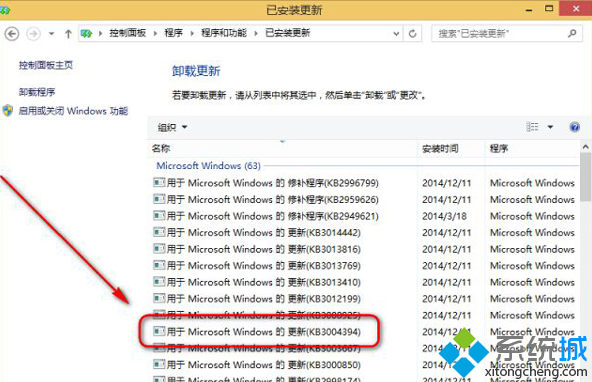
- Windows Update 會自動提供更新驅動。
- 建議定期造訪印表機廠商官網 (HP、Canon、Epson、Brother 等) 下載完整功能驅動包 (含掃描、雲列印、墨水監控等專屬工具)。
提示:Win8 內建驅動多為基礎功能版 (In-OS Driver),完整功能 (雙面列印、掃描到 PDF、雲端列印等) 仍需安裝廠商完整驅動包。