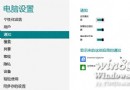
Windows 8 預設僅允許從 Windows 應用程式商店安裝 Modern 應用程式。企業開發者或進階使用者需安裝未上架應用程式(LOB 應用程式、測試版),需開啟「側載」功能,社群常俗稱「越獄」。本文說明正規側載流程。
前置條件
- Windows 8 專業版/企業版(核心版需升級)。
- 具備開發者授權或企業側載金鑰(Windows 8.1 起個人開發者可免費取得開發者授權)。
- 應用程式套件為
.appx 或 .appxbundle 格式,已簽章(受信任憑證)。
側載啟用流程(以優化大師類工具一鍵操作示意)
- 安裝支援側載啟用的優化工具(如「Windows 8 優化大師」)。

- 選擇「一鍵越獄」/「啟用側載」功能(需聯網取得開發者授權)。
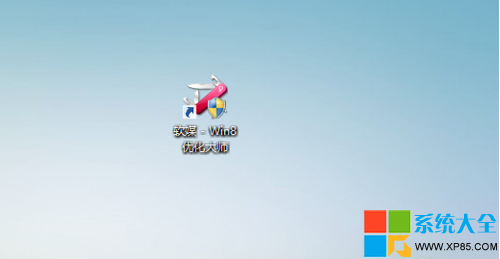
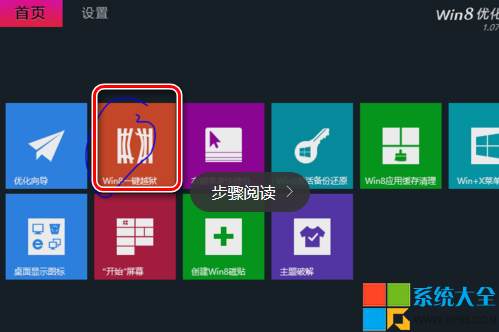
- 完成後即可安裝第三方
.appx 應用程式:右鍵套件 →「安裝」或使用 PowerShell Add-AppxPackage。
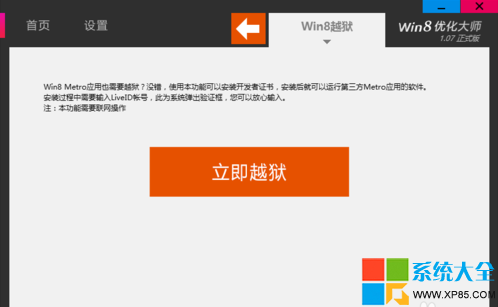
正規手動啟用方式(無第三方工具)
- 管理員 PowerShell 執行:
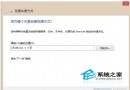
Show-WindowsDeveloperLicenseRegistration → 登入 Microsoft 帳號取得開發者授權。
- 或企業環境:群組原則 →「電腦設定 → 系統管理範本 → Windows 元件 → 應用程式封裝部署」→「允許所有受信任的應用程式安裝」→「已啟用」,並部署企業側載金鑰。
安裝側載應用程式
取得 .appx 檔案 → 右鍵「安裝」或 PowerShell:Add-AppxPackage -Path "C:\Path\To\App.appx"。
風險提醒
- 側載應用程式未經商店審核,可能包含惡意程式碼,僅安裝受信任來源套件。
- 開發者授權有效期 30-90 天(視版本),到期需續約,否則側載應用程式將無法啟動。
- Windows 10/11 已大幅簡化側載流程(設定 → 更新與安全性 → 開發者專用 → 側載應用程式),建議升級新版系統獲得更好體驗。