Windows 8 移除傳統開始選單關機按鈕,關機需多步驟操作。本文教您建立 `shutdown -s -t 0` 捷徑並釘選到開始畫面,實現一鍵關機磚。
建立步驟
- 桌面右鍵 →「新增」→「捷徑」。
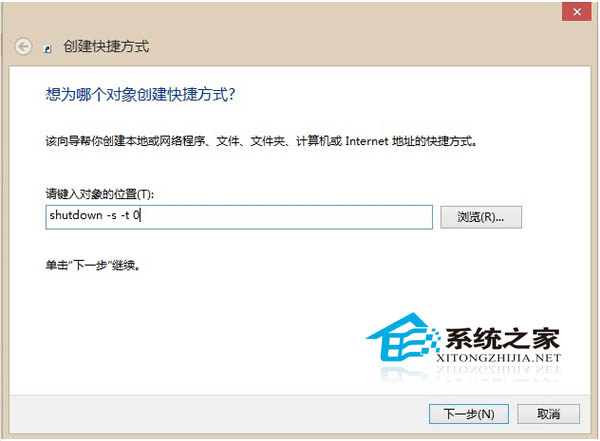
- 位置輸入:`shutdown -s -t 0` → 下一步。
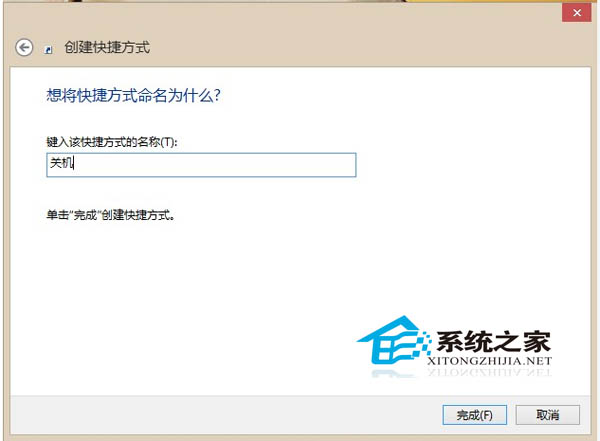
- 名稱輸入:「關機」 → 完成。
- 右鍵捷徑 →「內容」→「變更圖示」→ 選擇喜好關機圖示。
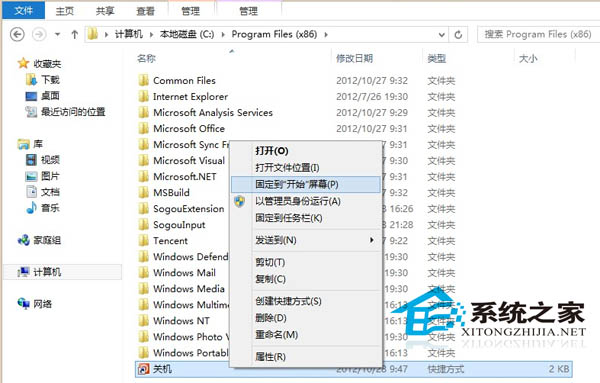
- 將捷徑移至 C 槽根目錄 (或任意固定位置) → 右鍵 →「釘選到開始畫面」。

參數說明
- `-s`:關機。
- `-t 0`:等待 0 秒立即執行 (可改 `-t 60` 延遲 60 秒)。
- 重新開機捷徑:`shutdown -r -t 0`。
- 休眠捷徑:`rundll32.exe powrprof.dll,SetSuspendState 0,1,0`。
使用建議
- Windows 8 休眠/快速啟動機制優異,日常建議使用睡眠/休眠而非關機,開機秒級恢復。
- 習慣傳統關機流程的用戶,此磚提供最直觀入口。
- 捷徑放在 C 槽根目錄避免被誤刪/移動導致釘選失效。
一鍵關機磚,找回熟悉的關機確定感。