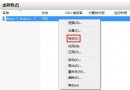
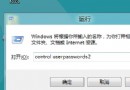
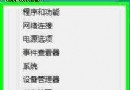
磁盤管理器是Windows內建的分區神器,支援壓縮/擴展/格式化/掛載VHD等核心操作。Win8雖保留該功能,但入口較舊版隱蔽,本文整理三種最高效打開姿勢。
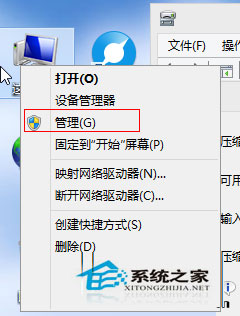
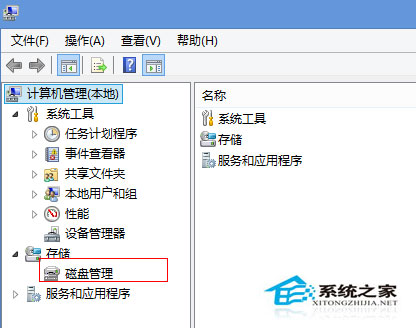
方式一:右鍵「這台電腦」→ 管理(最直觀)
- 桌面/檔案總管右鍵「這台電腦」 → 選「管理」
- 左側樹狀圖展開「儲存體」 → 點擊「磁碟管理」
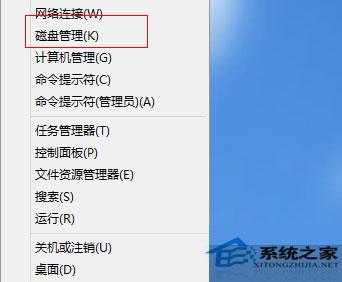
方式二:Win+X 選單(最快速)
- 按Win+X 喚出超級選單
- 直接點擊「磁碟管理」
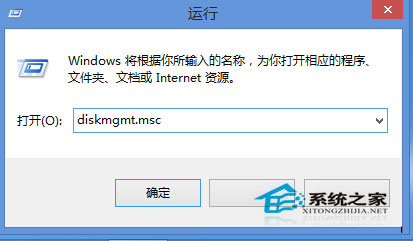
方式三:執行命令(最極客)
- Win+R → 輸入
diskmgmt.msc → 回車
進階技巧:命令列參數
diskmgmt.msc /s:以唯讀模式開啟(防誤操作)- PowerShell執行
Get-Disk | Format-Table 獲取磁碟詳細資訊
專家提醒
磁碟管理器操作具有破壞性且不可逆(特別是刪除分區/格式化)。建議:
- 操作前務必備份關鍵數據
- 確認目標磁碟編號(Disk 0/1/2...)與分區大小
- 系統分區(C:)擴展需相鄰未分配空間,否則需第三方工具(如DiskGenius)移動分區
掌握這三種方式,不管是給新SSD分區、擴展C盤、還是修復引導分區,都能秒級直達戰場。