微軟將企業級虛擬化技術 Hyper-V 整合進 Windows 8 專業版/企業版(需 64 位元、SLAT 支援 CPU、4GB 以上記憶體),標誌著虛擬化正式下放至個人電腦層級。本文系統梳理 Hyper-V 管理員的五大核心操作場景:連線啟動、斷開關機、滑鼠/全螢幕控制、檢查點(快照)管理、螢幕截圖,附圖文詳解與進階技巧,助您從零上手桌面虛擬化。
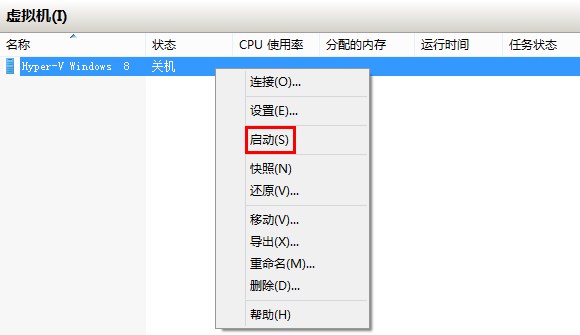
Hyper-V 管理員中:雙擊目標 VM,或右鍵 →「連線」→ 在虛擬機器連線視窗工具列點擊「啟動」(綠色播放鍵),或「動作」選單 →「啟動」。
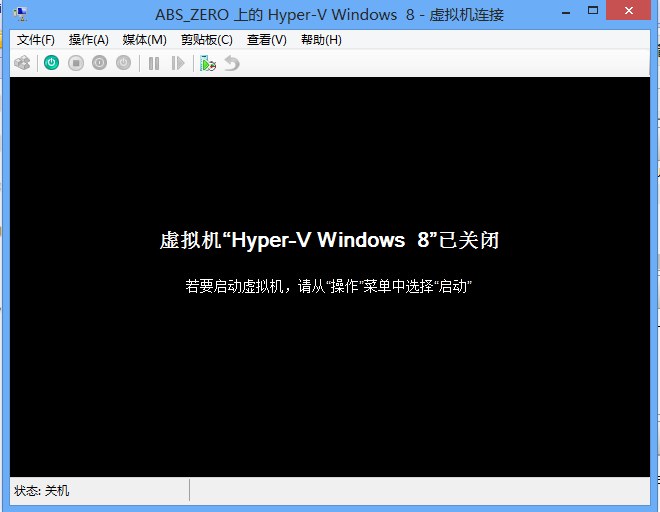
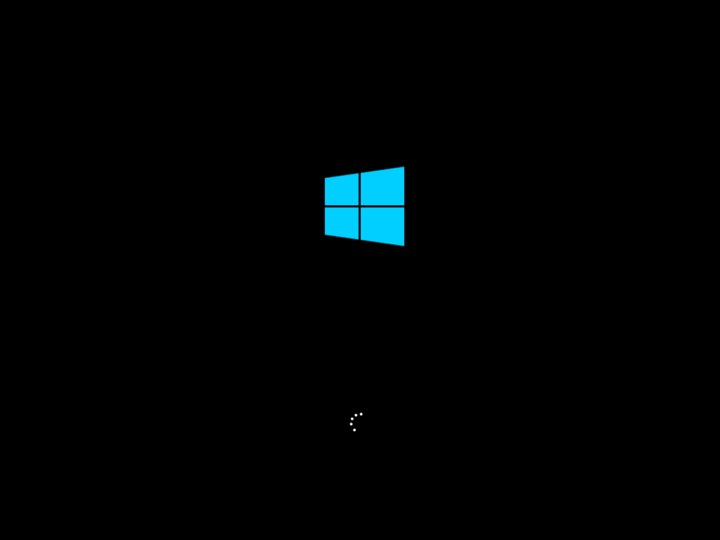
虛擬機未啟動時顯示黑色畫面與啟動提示
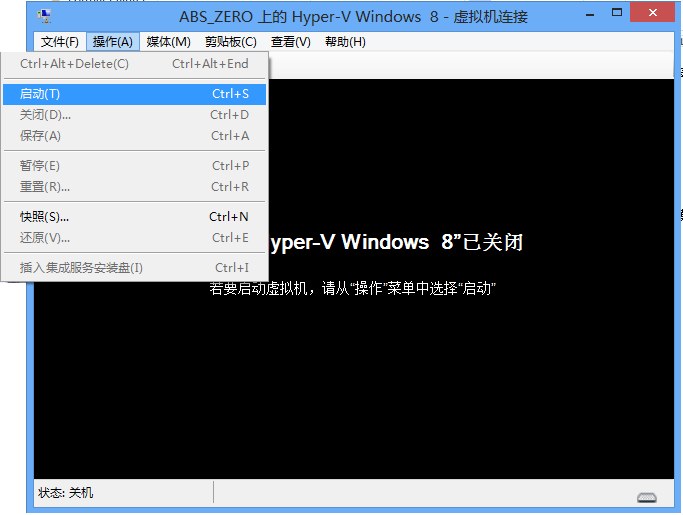
工具列電源鍵或「動作」→「啟動」即可開機。
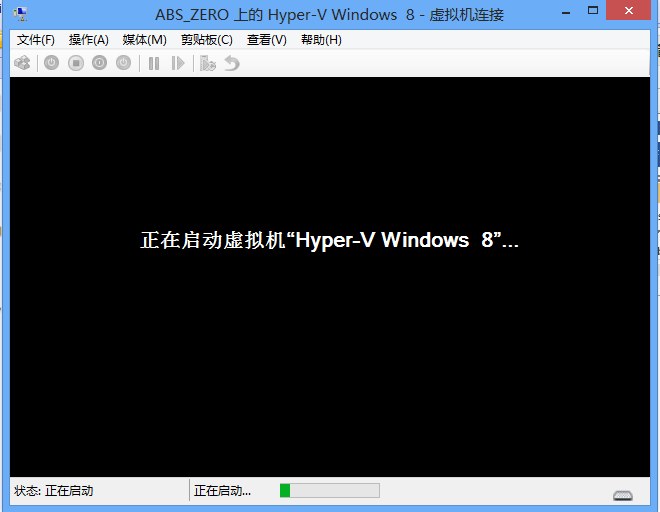
啟動進度提示
稍候進入客體作業系統登入畫面。
| 操作 | 方法 | 效果 | 資源釋放 |
|---|---|---|---|
| 斷開連線 | 直接關閉「虛擬機器連線」視窗 | 視窗關閉,VM 繼續在背景運行 | 否(記憶體/CPU 持續佔用) |
| 正常關機 | 客體 OS 內「開始」→「關機」 / 連線視窗工具列電源鍵 →「關機」 / Hyper-V 管理員右鍵 VM →「關機」 | 客體 OS 執行正常關機流程(服務停止、磁碟快取寫入) | 是(資源完全釋放) |
| 儲存狀態 | Hyper-V 管理員右鍵 VM →「儲存」 / 連線視窗電源鍵 →「儲存」 | 類似實體機「休眠」:記憶體內容寫入磁碟 (.vsv),VM 暫停 | 是(記憶體釋放,磁碟佔用 .vsv 大小) |
| 強制關機 | Hyper-V 管理員右鍵 VM →「關閉」 / 連線視窗電源鍵 →「關閉」 | 等同直接斷電:未儲存資料將遺失,檔案系統可能損毀 | 是(立即釋放) |

關閉連線視窗後,管理員顯示「執行中」,雙擊可恢復連線
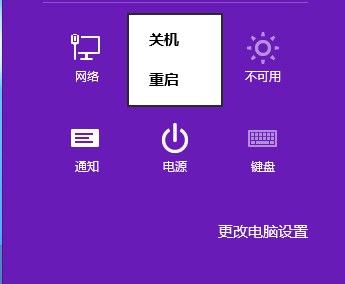
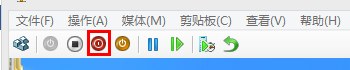
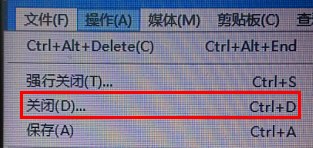
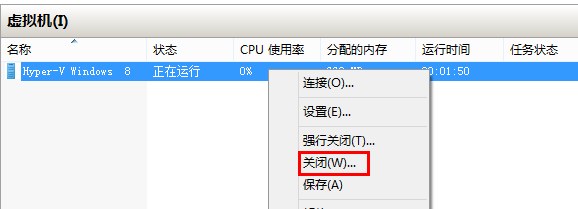
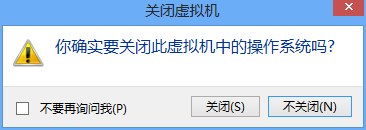
非正常關機會彈出確認,可勾選「不再詢問」
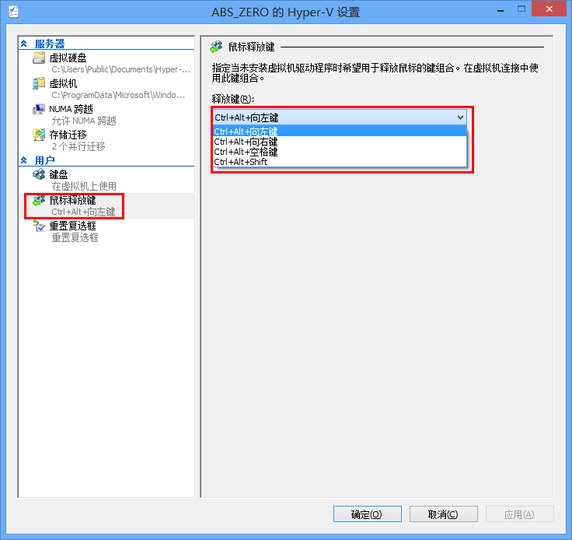
預設滑鼠釋放熱鍵: Ctrl + Alt + ←(左方向鍵)
當滑鼠被「捕獲」在 VM 內部無法移出時,按此組合鍵釋放回宿主機。
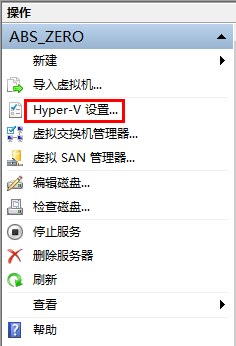
自訂熱鍵: Hyper-V 管理員右側「動作」→「Hyper-V 設定」→「使用者」→「滑鼠釋放鍵」→ 選擇可用組合鍵。
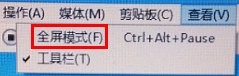
全螢幕模式: 連線視窗「檢視」選單 →「全螢幕模式」(Ctrl+Alt+Pause)。退出:頂部連線列中央「還原」按鈕。

概念: 檢查點 = 某時間點 VM 完整狀態(記憶體、磁碟、裝置狀態)。應用場景:軟體相容性測試、惡意軟體分析、系統更新前備份、開發環境分支。
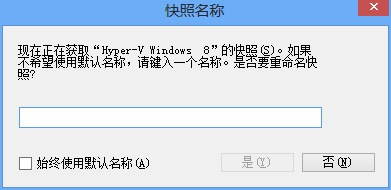
VM名稱 - YYYY/MM/DD - HH:MM:SS。可自訂名稱(建議語意化,如 Pre-Update-KB123456、Clean-OS-Base)。勾選「始終使用預設名稱」可跳過對話框。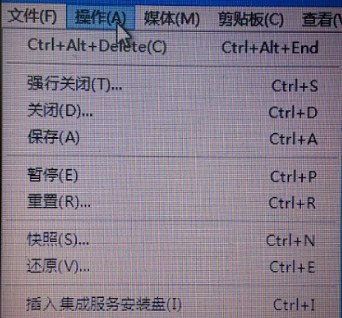
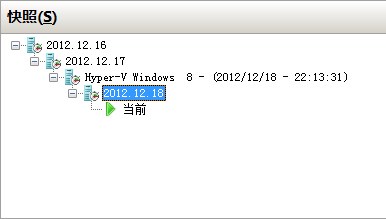
管理員左側「檢查點」分類按時間排序。選中檢查點可查看:預覽縮圖、建立時間、記憶體配置、網路設定等元資料。
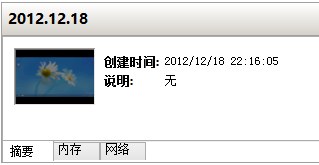
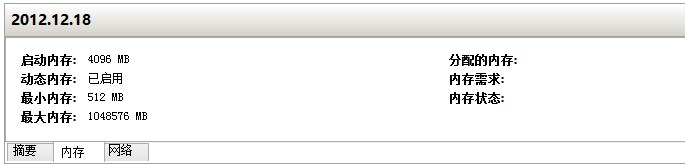
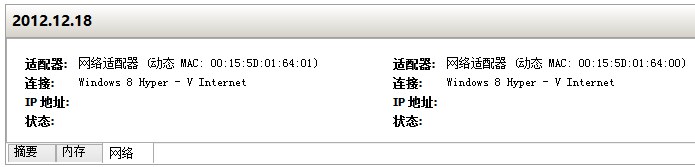
檢查點詳細資訊預覽
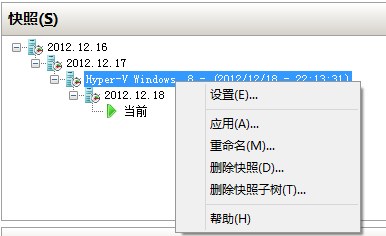
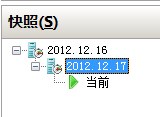
刪除子樹後僅保留較早檢查點
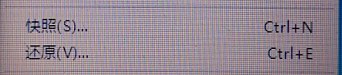
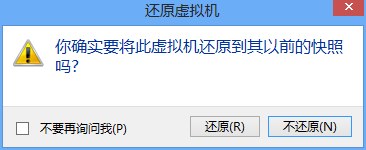
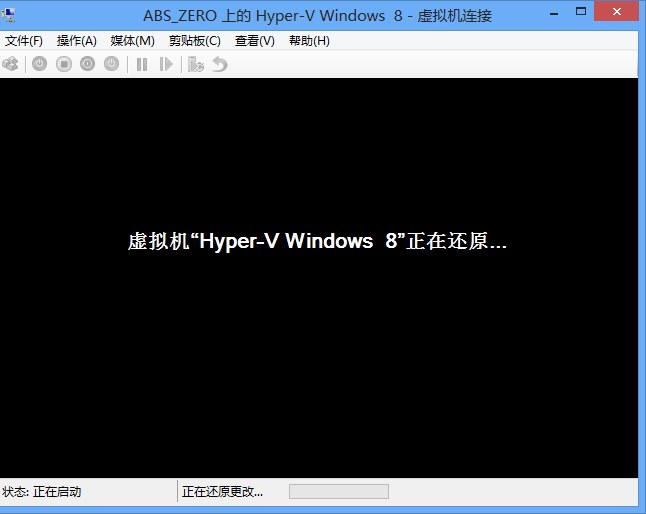
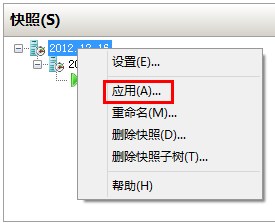
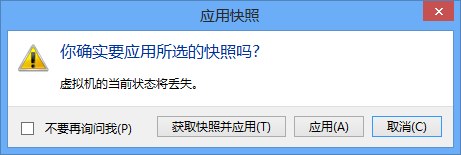
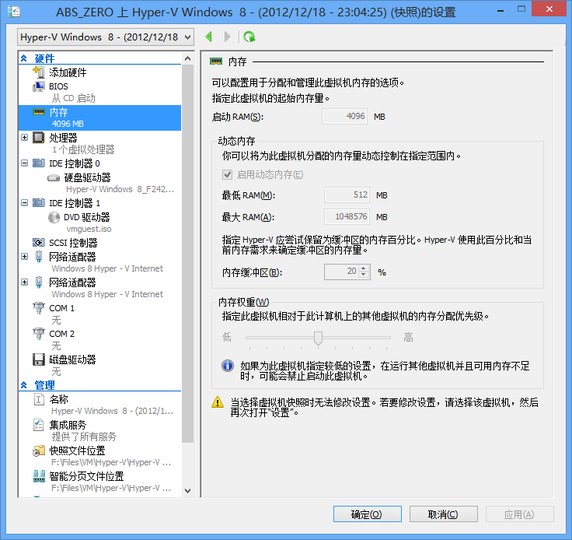
「取得並套用」生成的新檢查點(預設命名)
檢查點右鍵「設定」可查看該節點 VM 硬體配置
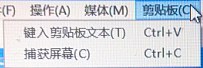
連線視窗「編輯」→「捕獲螢幕」(Ctrl+C) → 畫面存入剪貼簿 → 宿主機開啟「繪圖」/ 任何圖片編輯器 → Ctrl+V 貼上 → 儲存。
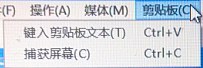
獨特價值: 可截獲客體 OS 開機畫面、鎖定畫面、關機畫面、BIOS/UEFI 畫面、藍畫面 等宿主機截圖工具完全無法觸及的階段。
開機畫面截圖

鎖定畫面截圖
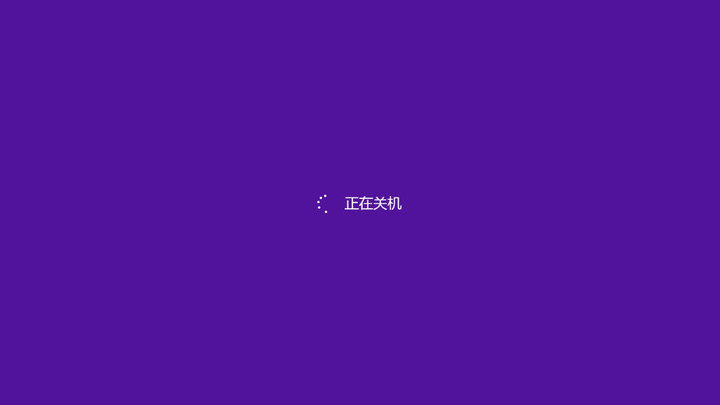
關機畫面截圖
| 場景 | 檢查點策略 | 關鍵操作 |
|---|---|---|
| 系統更新/驅動更新前 | 建立 Pre-Update-<日期> |
更新失敗/藍屏 → 秒級還原 |
| 測試未知軟體/開發環境 | 基準環境建立 Clean-Base → 每次測試建立分支檢查點 |
測試結束 → 刪除子樹回歸乾淨環境 |
| 惡意軟體行為分析 | 快照乾淨環境 → 執行樣本 → 觀察行為 → 還原乾淨 | 配合網路隔離(虛擬交換器設為 Private/Internal) |
| 多版本瀏覽器/Office 並行測試 | 各版本建立獨立 VM 或分支檢查點 | 善用「匯出/匯入 VM」跨機器遷移測試環境 |
Windows 8 Hyper-V 將企業級虛擬化能力無門檻帶給專業版/企業版使用者。掌握「連線啟動、優雅關機/儲存狀態、滑鼠釋放與全螢幕、檢查點時光機、特權截圖」五大核心操作,即可構建靈活、安全、可逆的桌面虛擬化工作流。善用檢查點進行「大膽實驗、隨時回滾」,將徹底改變您對軟體測試、系統維護、學習實驗的認知邊界。Hyper-V 不只是功能,更是一種「可逆計算」的思維工具。