為筆記型電腦建立專屬一鍵還原功能 (適用單一 Win8 系統,不適用雙系統),參考廠商出廠做法:建立 OEM 隱藏分區 → 釋放還原映像 → 設定開機選單熱鍵 (F9/F10)。
所需工具
- DiskGenius 分區工具
- 聯想一鍵還原 7.2 版映像檔 (lenovo.GHO)
- Partid 分區標記修改工具
- WinPE U 碟啟動製作工具 + WinPE 映像檔
- BOOTICE 開機磁區維護工具
核心流程
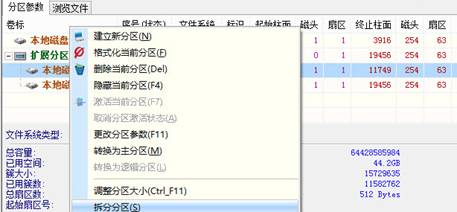
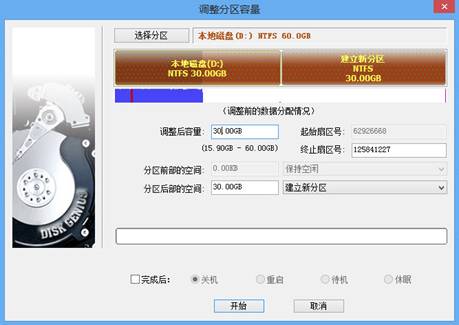
- 準備隱藏分區: 用 DiskGenius 調整分區,建立或擴充隱藏分區至 ≥30GB (Win8 安裝後佔用 >15GB)。有現成 OEM 分區者可拆分其他分區空間合併擴充;無則新建 30GB 分區。
- 釋放還原映像: 進入 WinPE,用 Ghost 將
lenovo.GHO 釋放至隱藏分區。
- 設定分區屬性: 用 Partid 將隱藏分區標記為 Primary + Hidden。
- 製作開機選單: 用 BOOTICE 寫入自訂開機選單,指定熱鍵 (F9/F10) 進入還原介面。
⚠ 風險提醒
操作涉及分區表修改與開機磁區寫入,**錯誤操作可能導致資料遺失或無法開機**。請在完整備份重要資料後,於虛擬機或測試機先行練習,確認流程無誤再應用於主力機。