IE11 在 Win8.1 預設將未分類的本機/內網網址歸類為「網際網路」區域,導致安全性限制過高 (如 ActiveX 被封、腳本受阻) 而無法正常顯示內部開發站台。正確做法是將網址加入 「區域網路」 區域清單,而非常誤用的「信任網站」。
問題現象
- 輸入 `https://localhost` 或內網 IP/域名按 Enter 後顯示「無法顯示此頁面」。
- 加入「信任網站」後仍無效。
解決步驟
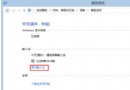
- 開啟 IE11 → 齒輪圖示 → 「網際網路選項」 → 「安全性」 索引標籤。
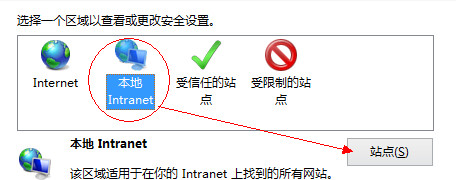
- 選擇 「區域網路」 圖示 (帶有區域網路圖示) → 點擊 「網站」 按鈕。
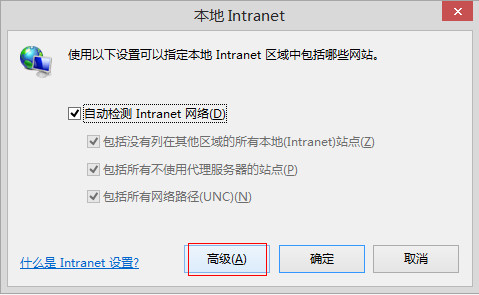
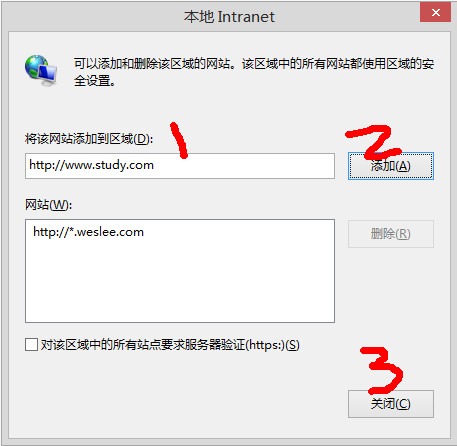
- 在彈出視窗點擊 「進階」。
- 「將這個網站加入區域」輸入框填入目標網址 (如 `https://localhost`、`https://192.168.1.*`、`https://intranet.company.com`) → 點擊 「加入」。
- 關閉所有對話框 → 重新整理頁面即可正常存取。
核心原理
- IE 安全性區域機制:區域網路 (Local Intranet) 區域預設安全等級為「中低」,允許自動登入、執行未簽名 ActiveX 等內網常見需求。
- 「信任網站」區域雖安全等級可自訂,但預設不包含未加入網域的本機/工作群組環境網址。
- Win8.1 IE11 對區域判斷邏輯更嚴格,**手動指定區域**是最穩妥做法。