Windows 8 Metro 應用程式關閉後進入待機狀態佔用記憶體。提供滑鼠與鍵盤兩種批次關閉待機應用程式方法,無需逐一進入工作管理員。
方法一:滑鼠操作 (左側工作清單)
- 滑鼠移至螢幕左上角 → 等待 1 秒出現上一個應用程式縮圖
- 沿左側向下移動 → 顯示完整待機應用程式清單
- 逐一點選 滑鼠中鍵 或 右鍵 → 「關閉」 關閉不需應用程式
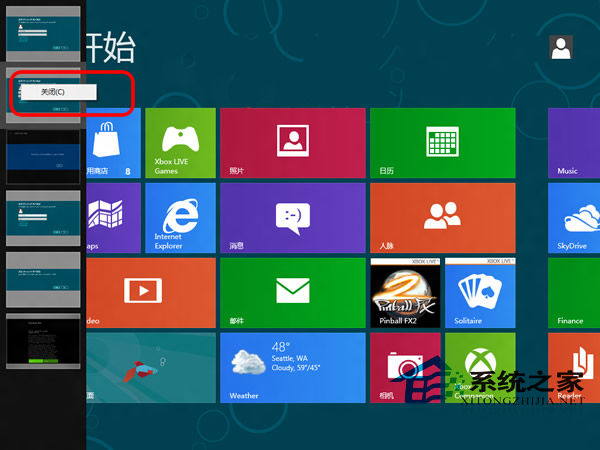
方法二:鍵盤操作 (Win+Tab)
- 按 Win+Tab → 彈出左側待機應用程式清單
- 滑鼠右鍵逐一選擇「關閉」
補充說明
- 傳統桌面程式 (Win32) 亦會出現在清單,同樣可關閉
- Ctrl+Shift+Esc 開啟工作管理員 → 「進程」索引標籤可批次結束進程 (更徹底但較繁瑣)
- Windows 8.1/10 任務檢視 (Win+Tab) 介面不同但邏輯相同
記憶體管理觀念
- Metro 應用程式待機為設計機制 (快速恢復、狀態保留)
- 記憶體壓力大時系統自動終止最久未使用待機應用程式
- 手動關閉適用:已知特定應用程式記憶體洩漏、遊戲前釋放資源、電池續航優化