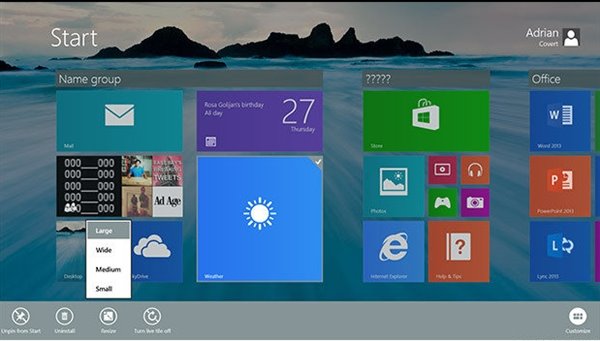
Windows 8「網路與共享中心」介面較 Win7 更精簡,整合了連線設定、介面卡管理、進階共享、防火牆、家庭群組等核心網路功能。本文詳細說明開啟方式、介面佈局、介面卡屬性設定(IP/DNS/MAC)、通訊協定安裝移除等實用操作。
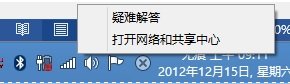
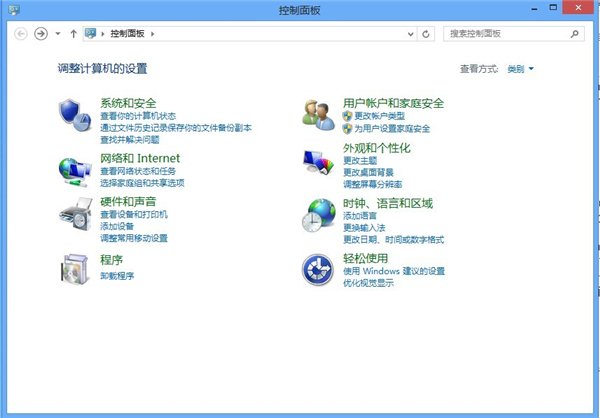
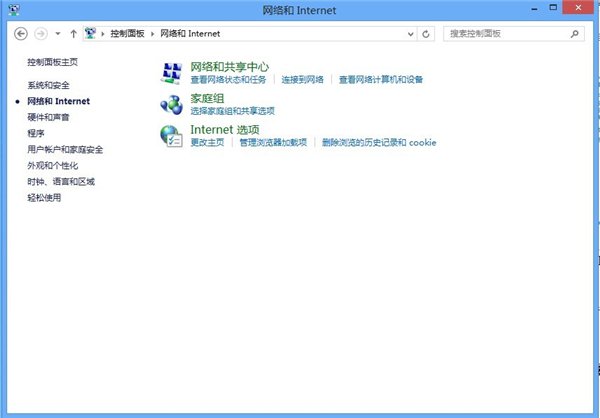
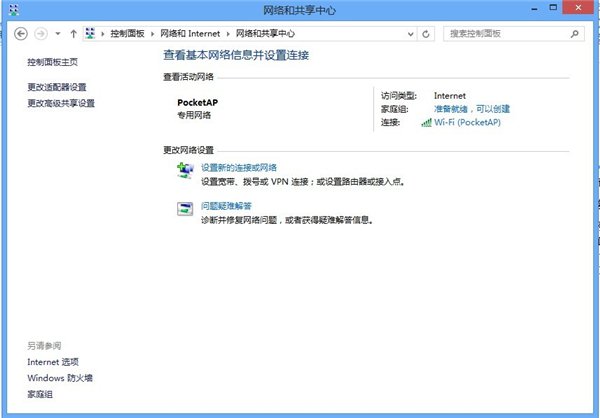
左側「變更介面卡設定」 → 右鍵目標介面卡 → 「內容」 → 「網路」頁籤。
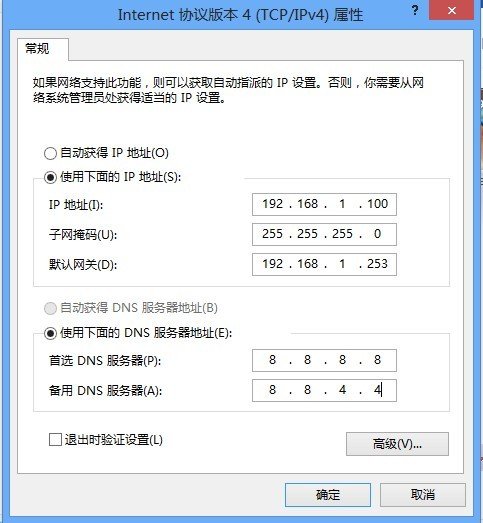
提示:家庭網路子網路遮罩通常為 255.255.255.0;若路由器啟用 DHCP,手動指定 IP 易衝突導致無法連網。
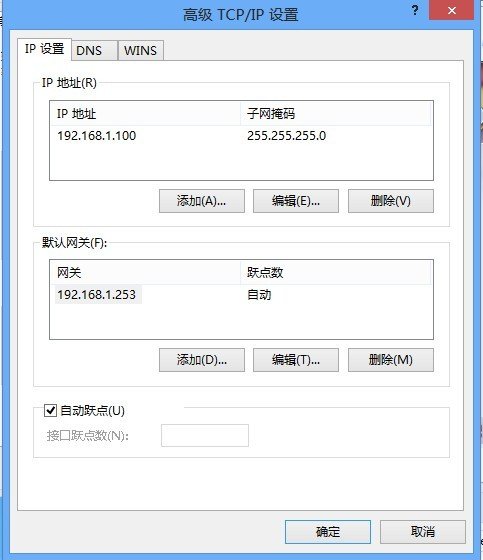
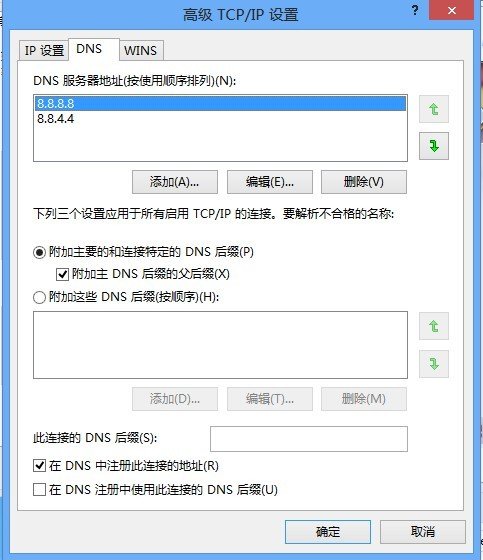
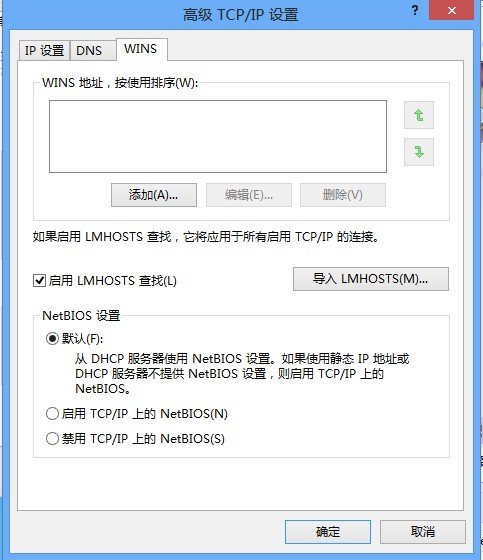
010B0C75ECCD)。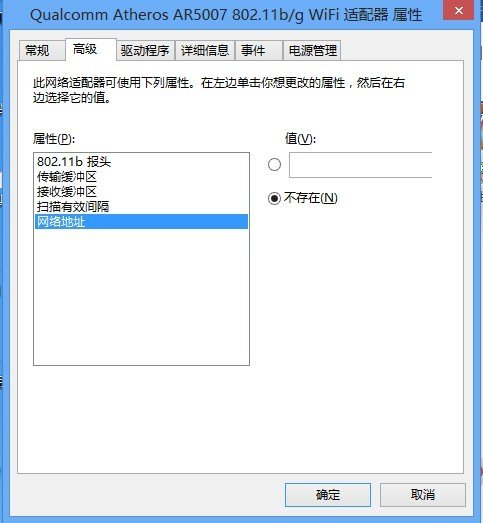
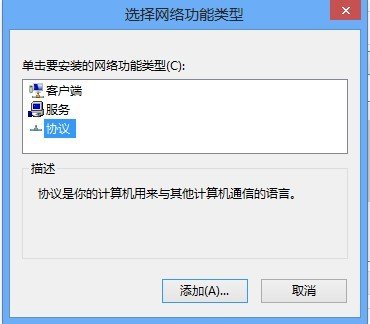
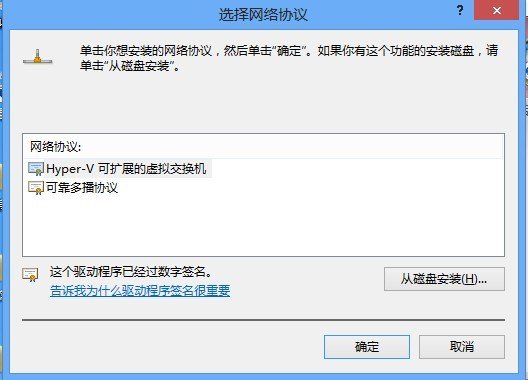
「網路」頁籤 → 「安裝」 → 選「通訊協定」 → 「新增」 → 從清單選擇或「從磁碟安裝」(如舊遊戲需 IPX/SPX)。移除則在清單選取後點「解除安裝」。
掌握網路與共享中心操作,能有效處理 IP 衝突、DNS 解析異常、虛擬網卡管理等常見網路問題。
Win8 筆電變身 Wi-Fi 熱點 共用有線網路給手機平板
Windows 8.1 無法睡眠或喚醒失敗?關閉混合睡眠即可解決
Win8.1 檔案隱藏術:用指令將任意檔案隱藏進圖片檔 (Steganography 實作)
Win8.1 登錄後直接進桌面不進開始屏?導航頁簽勾選「登錄時轉到桌面」一鍵搞定
12 個 Windows 預設設定該改了:退格鍵返回、隱藏副檔名、Office 動畫、首頁、鎖定畫面、UAC、錯誤回報、自動重啟、網路優先序、工作列合併、Word 標點轉換、受保護視圖
Windows 8 RP 版上手體驗全紀錄:下載、安裝、新功能探索