Windows 8 為了安全性,預設停用內建 Administrator 帳戶,且許多系統資料夾/檔案需要更高權限才能存取或刪除。本文提供兩種取得最高權限的方法:啟用內建 Administrator 帳戶登入與匯入註冊表加入右鍵選單「管理員權限」,滿足不同情境需求。

圖示:在電腦管理中啟用內建 Administrator 帳戶
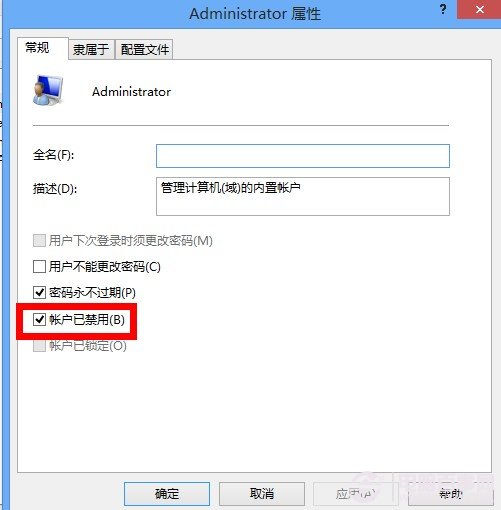
圖示:取消「帳戶已停用」核取方塊
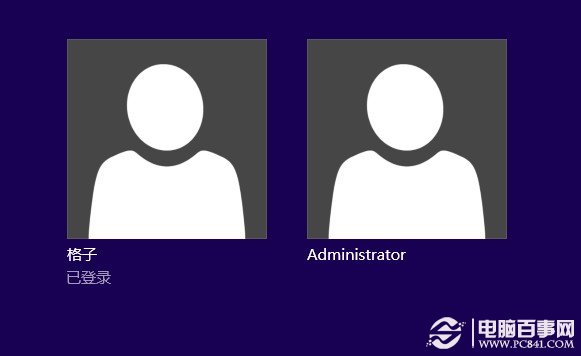
圖示:透過 Ctrl+Alt+Del 切換至 Administrator 登入
此法將「取得管理員權限」與「還原原始權限」加入檔案/資料夾/執行檔的右鍵選單,操作極為便利。
Windows Registry Editor Version 5.00

;取得檔案修改權限
[HKEY_CLASSES_ROOT\*\shell\runas]
@="管理員權限"
"Icon"="C:\\Windows\\System32\\imageres.dll,102"
"NoWorkingDirectory"=""
[HKEY_CLASSES_ROOT\*\shell\runas\command]
@="cmd.exe /c takeown /f \"%1\" && icacls \"%1\" /grant administrators:F"
"IsolatedCommand"="cmd.exe /c takeown /f \"%1\" && icacls \"%1\" /grant administrators:F"
[HKEY_CLASSES_ROOT\exefile\shell\runas2]
@="管理員權限"
"Icon"="C:\\Windows\\System32\\imageres.dll,102"
"NoWorkingDirectory"=""
[HKEY_CLASSES_ROOT\exefile\shell\runas2\command]
@="cmd.exe /c takeown /f \"%1\" && icacls \"%1\" /grant administrators:F"
"IsolatedCommand"="cmd.exe /c takeown /f \"%1\" && icacls \"%1\" /grant administrators:F"
[HKEY_CLASSES_ROOT\Directory\shell\runas]
@="管理員權限"
"Icon"="C:\\Windows\\System32\\imageres.dll,102"
"NoWorkingDirectory"=""
[HKEY_CLASSES_ROOT\Directory\shell\runas\command]
@="cmd.exe /c takeown /f \"%1\" /r /d y && icacls \"%1\" /grant administrators:F /t"
"IsolatedCommand"="cmd.exe /c takeown /f \"%1\" /r /d y && icacls \"%1\" /grant administrators:F /t"取得管理員權限.reg(編碼選 ANSI 或 UTF-8)。Windows Registry Editor Version 5.00
;還原原始權限
[HKEY_CLASSES_ROOT\*\shell\runas-]
@="還原原始權限"
"Icon"="C:\\Windows\\System32\\imageres.dll,101"
"NoWorkingDirectory"=""
[HKEY_CLASSES_ROOT\*\shell\runas-\command]
@="cmd.exe /c takeown /f \"%1\" && icacls \"%1\" /reset && cacls \"%1\" /e /r \"%%USERNAME%%\""
"IsolatedCommand"="cmd.exe /c takeown /f \"%1\" && icacls \"%1\" /reset && cacls \"%1\" /e /r \"%%USERNAME%%\""
[HKEY_CLASSES_ROOT\exefile\shell\runas2-]
@="還原原始權限"
"Icon"="C:\\Windows\\System32\\imageres.dll,101"
"NoWorkingDirectory"=""
[HKEY_CLASSES_ROOT\exefile\shell\runas2-\command]
@="cmd.exe /c takeown /f \"%1\" && icacls \"%1\" /reset && cacls \"%1\" /e /r \"%%USERNAME%%\""
"IsolatedCommand"="cmd.exe /c takeown /f \"%1\" && icacls \"%1\" /reset && cacls \"%1\" /e /r \"%%USERNAME%%\""
[HKEY_CLASSES_ROOT\Directory\shell\runas-]
@="還原原始權限"
"Icon"="C:\\Windows\\System32\\imageres.dll,101"
"NoWorkingDirectory"=""
[HKEY_CLASSES_ROOT\Directory\shell\runas-\command]
@="cmd.exe /c takeown /f \"%1\" /r /d y && icacls \"%1\" /reset && cacls \"%1\" /e /r \"%%USERNAME%%\""
"IsolatedCommand"="cmd.exe /c takeown /f \"%1\" /r /d y && icacls \"%1\" /reset && cacls \"%1\" /e /r \"%%USERNAME%%\"還原原始權限.reg。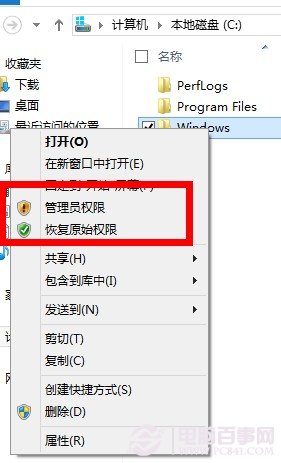
圖示:匯入註冊表後右鍵選單新增「管理員權限」與「還原原始權限」
Windows 8 取得最高權限不再困難。啟用內建 Administrator 適合深度系統維護;匯入註冊表加入右鍵選單「管理員權限」則是日常操作的最佳利器,一鍵解決「權限不足無法刪除/修改」的困擾。建議兩者皆設定完成,隨時應對各種權限挑戰。