Windows 8 預設啟動進入 Modern 開始畫面,許多習慣傳統桌面的使用者感到不適應。本文完整教學如何在 Win8 系統中快速進入桌面、找回「電腦/網路/控制台」等系統圖示、優化任務列設定、套用主題與超寬螢幕壁紙,讓您擁有熟悉且高效的傳統作業環境。
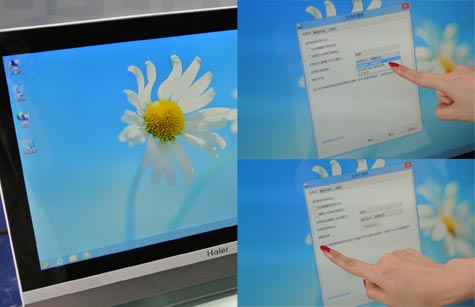
圖示:Win8 初始桌面僅顯示「回收站」
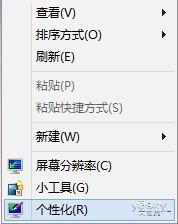
圖示:右鍵選單選擇「個人化」
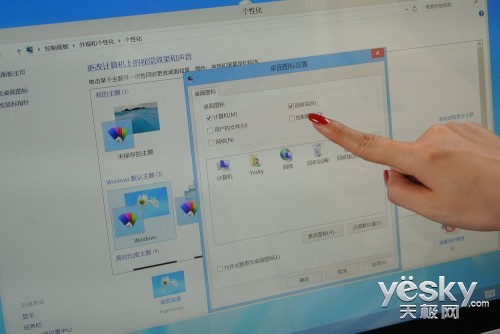
圖示:勾選所需的系統桌面圖示
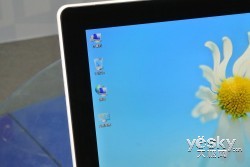
圖示:設定完成後桌面出現電腦、網路、控制台等圖示
Win8 預設關閉將滑鼠移至任務列最右端「顯示桌面」按鈕時的 Aero Peek 預覽功能。
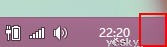
圖示:在任務列屬性中啟用 Peek 預覽桌面
在「任務列屬性」→「任務列按鈕」下拉選單中選擇:
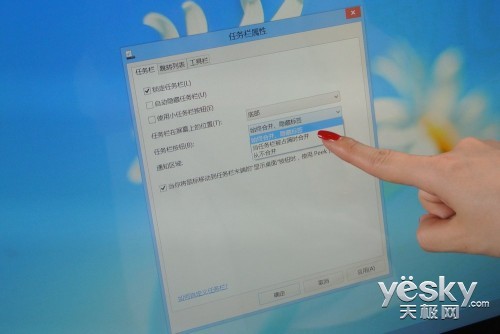
圖示:選擇任務列按鈕的顯示方式
Win8 內建「Windows(白色小雛菊)、地球、花卉」等主題,含多張壁紙可設定幻燈片切換間隔、亂序播放。
Win8 可安裝所有 .themepack 格式的 Win7 主題,安裝後自動開啟傳統控制台「個人化」面板。
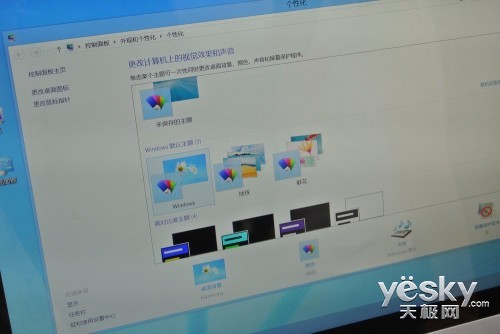
圖示:安裝主題後進入 Win8 個人化設定面板
專為雙螢幕設計的超寬壁紙,單螢幕使用者安裝後系統會自動顯示中央區域。
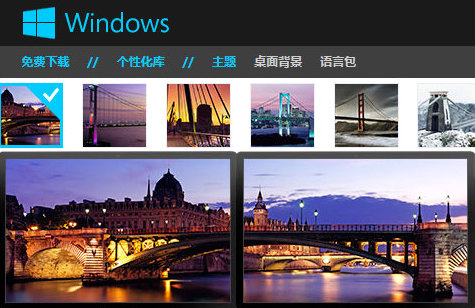
圖示:Win8 支援 3840×1200 超寬壁紙雙螢幕顯示
| 版本 | 副檔名 | 包含內容 |
|---|---|---|
| Win7 | .themepack | 壁紙、螢幕保護、系統音效、桌面圖示、滑鼠指標、視窗樣式等 |
| Win8 | .deskthemepack | 同上,格式更新 |
在「個人化」→「桌面背景」可逐張勾選壁紙、設定圖片位置(填滿/適應/拉伸/平鋪/置中)、幻燈片間隔、亂序播放。
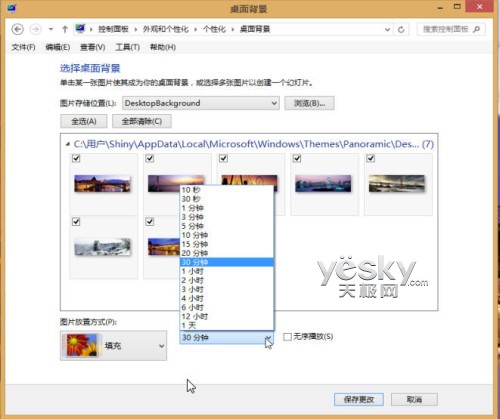
圖示:自訂幻燈片播放間隔與圖片位置
透過上述設定,Windows 8 即可擁有與 Win7 相同甚至更優的傳統桌面體驗:系統圖示全回歸、任務列依習慣調整、主題壁紙自由套用(含 Win7 主題與超寬雙螢幕支援)。建議新裝 Win8 的使用者依序完成這些設定,即刻找回得心應手的工作環境。
Win8 關閉 Windows Search 服務:透過 services.msc 停用內建搜尋功能
如何判斷 Windows 8 是否已啟用?兩種方法查看啟用狀態(控制台與 slmgr 指令)
Windows 8 Aero Peek 預覽桌面開啟/關閉:工作列屬性一鍵切換
Windows 8.1 建立本機帳戶完整圖文教學 (不使用 Microsoft 帳戶)
Windows 8.1 新增語言與鍵盤版面完整教學:下載語言包、切換輸入法、同步設定
Windows 8 IE10 無法開啟 QQ 空間解決方案:Metro IE 不支援 Flash、桌面版 IE 相容性檢視切換至 IE9 模式