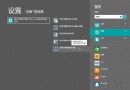
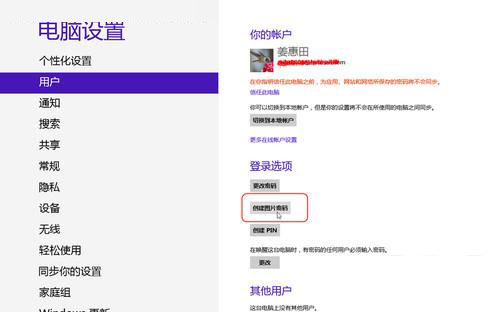
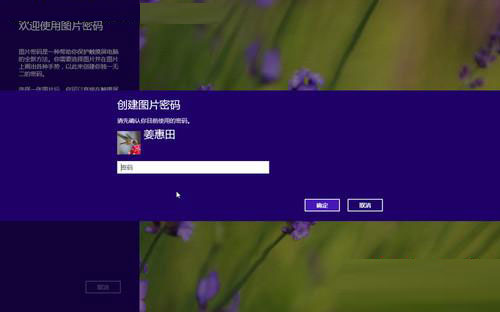
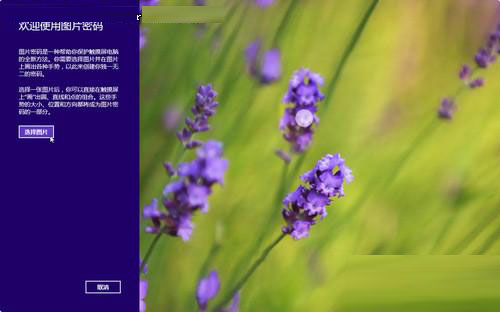
Win8 創新「圖片密碼」:選一張相片,畫三個手勢(點擊、直線、圓形)作為密碼,比傳統字元密碼更難破解、更直覺。設定路徑:Charms → 設定 → 變更電腦設定 → 使用者 → 登入選項 → 建立圖片密碼。
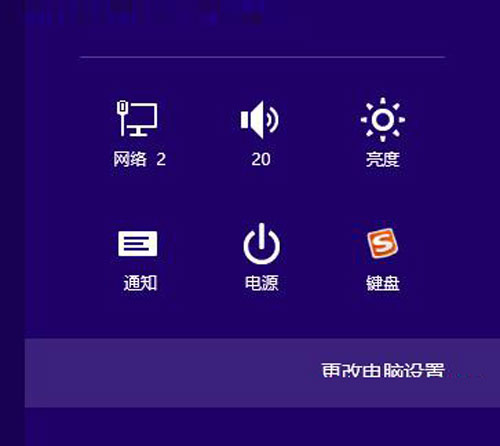
圖片密碼不取代文字密碼,忘記手勢仍可用文字密碼登入。Win8.1/10/11 同樣支援(路徑:設定 → 帳戶 → 登入選項 → 圖片密碼)。安全性高於 4 位數 PIN,低於複雜文字密碼,適合觸控裝置快速解鎖。
Windows 8 找回「附件」資料夾與小工具(計算機、記事本等)
Windows 8 SmartScreen 篩選器深度解析:運作原理、隱私爭議與誤攔解除法
Win8 檔案總管功能區快速鍵操作指南:Alt 鍵喚鍵、數字字母直達功能
Win8 網頁版 OneDrive 無法登入?修改 Hosts 檔案快速恢復連線
不格式化保留數據制作 Win8.1 安裝 U盤?修改註冊表禁用 Windows 7 USB DVD Download Tool 格盤功能
Win8 瀏覽系統備份 VHD 檔案:WindowsImageBackup 目錄結構與存取權限處理