Windows 8 預設未啟用傳統桌面語言列,導致輸入法指示器不見蹤影,或出現在非預期位置。本文教您啟用語言列並調整停駐位置,找回熟悉的右下角輸入法切換體驗。
啟用與調整步驟
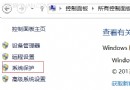
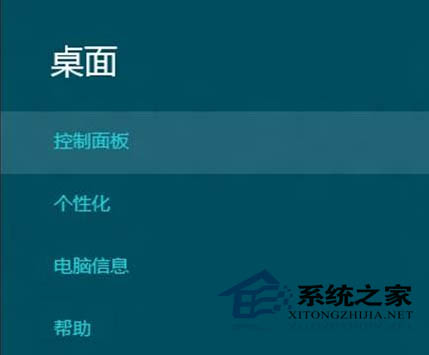
- 滑鼠移至螢幕右下角喚出魅力列,點選「設定」→「控制台」。
- 在控制台搜尋「語言」並進入,或依序點選「時鐘、語言和區域」→「語言」。
- 左側點選「進階設定」,勾選「使用桌面語言列(當可用時)」。
- 點選語言列旁的「選項」,在「語言列」索引標籤中選擇:「停駐在工作列」、「浮動在螢幕上」或「隱藏」,並可勾選「在語言列上顯示文字標籤」。

常見問題
- 語言列消失:通常因「使用桌面語言列」未勾選,或輸入法服務 (`ctfmon.exe`) 異常。可在工作管理員檢查 `ctfmon.exe` 是否運行。
- 位置固定失效:嘗試取消勾選「停駐在工作列」→ 套用 → 重新勾選套用,強制重新註冊工具列。
調整語言列位置與顯示模式,讓多語言切換視覺提示回到您最習慣的位置,提升輸入效率。