Windows XP Windows 7 Windows 2003 Windows Vista Windows 綜合教學 Linux 系統教學
Windows 10 Windows 8 Windows 2008 Windows NT Windows Server 電腦軟體教學

Windows 8.1 電源管理模式完整優化指南:平衡/省電/高效能/自訂四模式深度解析與進階設定

編輯:Win8 系統應用技巧

Windows 8.1 大幅強化電源管理,針對筆電/平板優化電池續航,台式機亦可降低待機功耗。本文詳細解析四大預設模式差異、自訂方案建立、進階設定 (無線網卡省電、電源鍵行為、螢幕關閉/休眠時間、喚醒需密碼等),助你打造專屬能效配置。

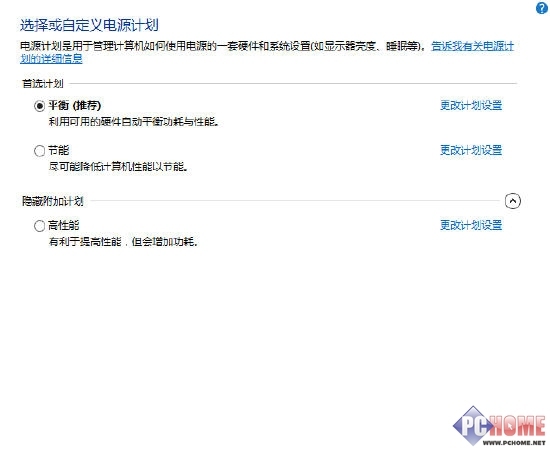
四大預設電源模式對比

模式CPU 行為適用場景功耗/效能
平衡 (預設)動態調整倍頻:負載高升頻、閒置降頻日常辦公、網頁、影音、輕度遊戲功耗與效能最佳平衡 ⭐推薦多數用戶
省電鎖定最低倍頻,所有裝置最低功耗運作離電源長時間行動、僅文書/瀏覽功耗最低、效能明顯犧牲
高效能鎖定最高倍頻,裝置全速運作、不休眠渲染、編譯、重度遊戲、基準測試效能最強、功耗最高、發熱大
自訂使用者自行組合上述參數 + 進階設定特殊需求 (如:外接螢幕合蓋不睡眠、特定 USB 常駐供電)彈性最高
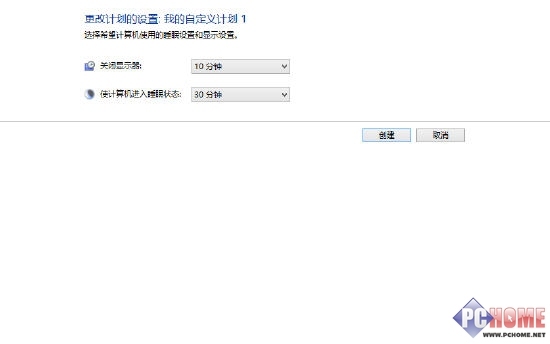
三大預設模式介面 建立自訂電源方案

基礎方案設定:螢幕關閉與睡眠時間

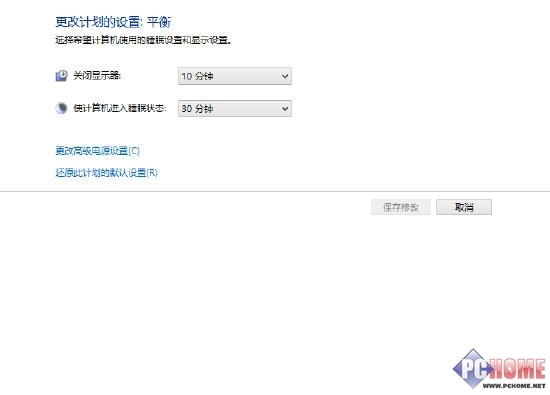
控制台 → 電源選項 → 選擇方案旁的「變更方案設定」。分「使用電池」與「接通電源」兩欄設定:
  • 調整螢幕亮度 (僅筆電)。
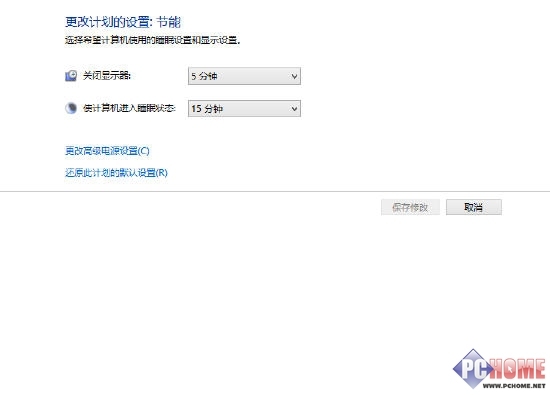
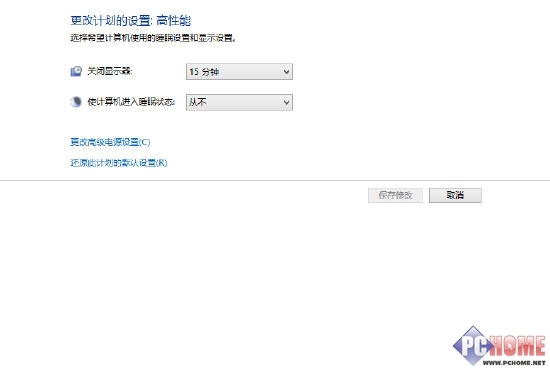
  • 關閉顯示器 時間 (建議 5-15 分鐘)。
  • 電腦進入睡眠 時間 (建議 15-30 分鐘)。
平衡模式具體設定 省電模式設定 高效能模式設定

進階電源設定:深度調校硬體行為

同介面點擊「變更進階電源設定」,展開以下關鍵項目:

1. 硬碟 → 關閉硬碟後的時間

機械硬碟建議 15-20 分鐘;SSD 可設較長或「從不」(SSD 無機械啟動延遲)。

2. 無線網卡節電模式

關鍵續航項目:行動辦公時設為「中等省電」或「最大省電」;桌機/接電源遊戲設「最高效能」。
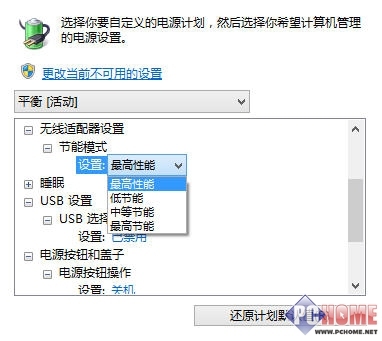
無線網卡節電等級

3. 電源按鈕動作

定義機殼物理電源鍵行為:無動作/睡眠/休眠/關機。筆電建議「睡眠」,台式機可「休眠」。
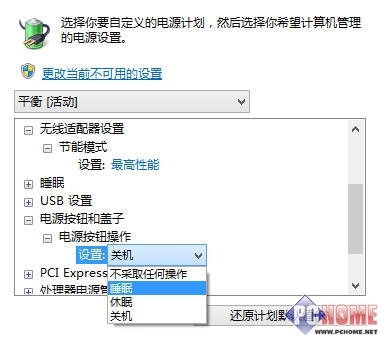
電源按鈕設定

4. 合上蓋幕動作 (筆電專屬)

外接螢幕當桌機用 → 設「不採取動作」;通勤攜帶 → 設「睡眠」或「休眠」。

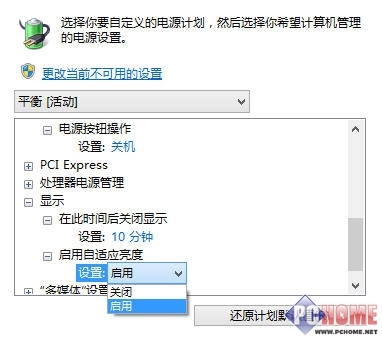
5. 顯示器 → 啟用自適應亮度 / 關閉顯示器時間

環境光感應器裝置啟用自適應亮度可省電 10-20%。

顯示器進階設定

6. 睡眠 → 允許喚醒計時器 / 混合睡眠 / 休眠後

排程工作需喚醒 → 啟用喚醒計時器;筆電建議啟用混合睡眠 (記憶體內容寫入硬碟防斷電丟失)。

7. USB 設定 → USB 選擇性暫停

行動模式啟用可讓閒置 USB 裝置 (滑鼠、隨身碟) 進入暫停省電。

喚醒需密碼:安全與便利的平衡

進階設定 → 「需要喚醒時輸入密碼」 → 「是」 (預設) 可防他人喚醒竊覽;單人私人桌機可設「否」加快回復桌面速度。
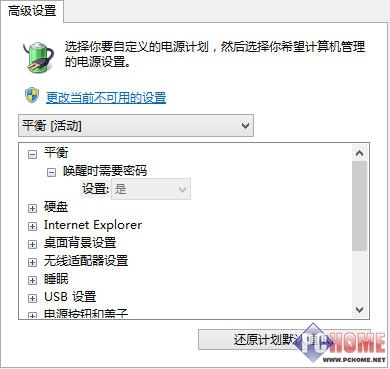
喚醒需密碼設定

建立專屬自訂方案流程

  1. 電源選項 → 左側「建立電源方案」。
  2. 選擇最接近需求的基礎模式 (通常「平衡」) → 命名 (如「行動辦公專用」)。
  3. 完成基礎時間設定 → 進「變更進階電源設定」逐項微調。
  4. 儲存 → 方案清單即可切換使用。

總結建議

  • 筆電日常:**平衡模式 + 無線網卡中等省電 + 合蓋睡眠 + 關閉螢幕 10 分鐘/睡眠 30 分鐘**。
  • 長時間離電源:**省電模式 + 無線最大省電 + 關閉螢幕 5 分鐘/睡眠 15 分鐘**。
  • 桌機/接電源遊戲:**高效能模式 + 無線最高效能 + 睡眠從不 + 硬碟從不關閉**。
  • 特殊周邊 (USB DAC、外接硬碟) 需常駐供電 → 關閉「USB 選擇性暫停」。
Copyright © Windows教程網 All Rights Reserved