Windows XP Windows 7 Windows 2003 Windows Vista Windows 綜合教學 Linux 系統教學
Windows 10 Windows 8 Windows 2008 Windows NT Windows Server 電腦軟體教學

Windows 8 找回消失的「休眠」選項:群組原則啟用 + 裝置喚醒排查

編輯:Win8 系統應用技巧

Windows 8 預設隱藏「休眠」選項(電源選單、Alt+F4 關機對話框均無)。透過群組原則啟用後,若仍無法休眠,需排查阻擋休眠的裝置(通常是滑鼠)。

步驟一:群組原則啟用休眠選項

  1. Win+R → gpedit.msc。
  2. 展開:「電腦設定」→「系統管理範本」→「Windows 元件」→「Windows 檔案總管」。
  3. 右側找到 Show hibernate in the power options menu(在電源選項功能表中顯示休眠)。
  4. 雙擊 → 選「已啟用」 → 確定。
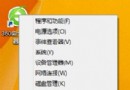
  5. Win+X →「命令提示字元 (系統管理員)」→ 執行 gpupdate /force 強制重新整理原則。

步驟二:驗證休眠選項出現

開啟「電源選項」或按 Alt+F4,應可看到「休眠」選項。

步驟三:排查休眠失敗原因(關鍵)

啟用後若選「休眠」卻變成「重新開機」,表示有裝置阻擋休眠。排查方法:

  1. Win+X →「命令提示字元 (系統管理員)」。
  2. 執行 powercfg /devicequery wake_armed,列出可喚醒系統的裝置。
  3. 常見阻擋者:**滑鼠**(HID-compliant mouse)。
  4. 解決:「裝置管理員」→「滑鼠和其他指標裝置」→ 右鍵滑鼠 →「內容」→「電源管理」→ 取消勾選「允許這個裝置喚醒電腦」。

補充:命令列啟用休眠

若群組原則無效,可直接以管理員身分執行 powercfg -h on 啟用休眠功能(建立 hiberfil.sys)。

Windows 8/8.1/10/11 均適用此排查流程。現代待機 (Modern Standby/S0ix) 裝置休眠機制不同,指令可能回報「不支援」。

Copyright © Windows教程網 All Rights Reserved