Win8 IE 瀏覽器無法使用?Winsock 重置修復網路連線
Windows 8 升級後若發現 IE 10/11 無法開啟網頁(其他瀏覽器正常),可能是 Winsock 目錄損毀導致網路通訊異常。透過命令提示字元重置 Winsock 可快速修復。
修復步驟
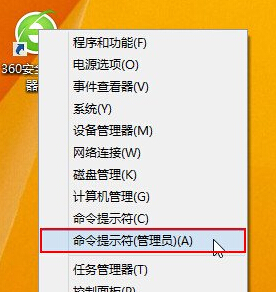
- 回到傳統桌面,按 Win + X 選擇「命令提示字元 (管理員)」(必須為管理員權限)。
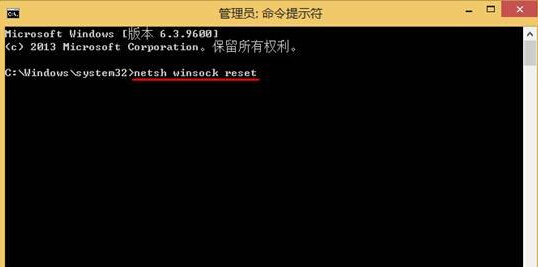
- 在命令提示字元輸入以下指令並按 Enter:
netsh winsock reset
- 等待顯示「成功重設 Winsock 目錄」。
- 重新啟動電腦,IE 瀏覽器應恢復正常連線。
補充:完整網路重置指令組
若單獨重置 Winsock 無效,可依序執行以下指令(每行執行後重開機):
netsh int ip reset
netsh winsock reset
ipconfig /release
ipconfig /renew
ipconfig /flushdns
適用情境
- IE 無法開啟網頁,但 Ping、Nslookup 正常。
- 安裝/解除安裝防火牆、VPN、防毒軟體後網路異常。
- Windows Update 更新後網路連線不穩。
注意事項
- 必須以系統管理員身分執行命令提示字元,否則會提示「需要提升權限」。
- 重置 Winsock 會清除所有 LSP(分層服務提供者),部分安全軟體可能需重新安裝才能恢復功能。
- Windows 10/11 同樣適用,亦可在「設定」→「網路與網際網路」→「進階網路設定」→「網路重設」圖形化操作。