
Windows XP Windows 7 Windows 2003 Windows Vista Windows 綜合教學 Linux 系統教學
Windows 10 Windows 8 Windows 2008 Windows NT Windows Server 電腦軟體教學

官方取得 Win8.1 ISO 並製作安裝媒體完整教學:微軟升級助手離線下載法

編輯:Win8 系統應用技巧

正規管道:微軟官方「僅使用產品金鑰升級 Windows」頁面

微軟官方升級頁面

離線取得 ISO 八步驟

  1. 訪問微軟官方頁面:「僅使用產品金鑰升級 Windows」。
  2. 點擊「安裝 Win8」按鈕 → 下載「Windows 8 安裝助手」並執行。
  3. 安裝助手介面
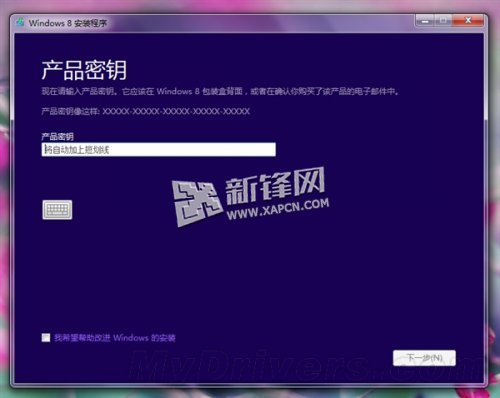
  4. 輸入已購買的 Win8/Win8 Pro/Win8 升級版產品金鑰 → 下載對應版本。
  5. 輸入產品金鑰
  6. **關鍵步驟**:下載開始後,點視窗右上角 X 關閉安裝助手** (中斷下載)。
  7. 重新開啟升級頁面 (https://windows.microsoft.com/zh-cn/windows-8/upgrade-product-key-only) → 點「安裝 Win8.1」→ 下載新版「Windows 8.1 安裝助手」。
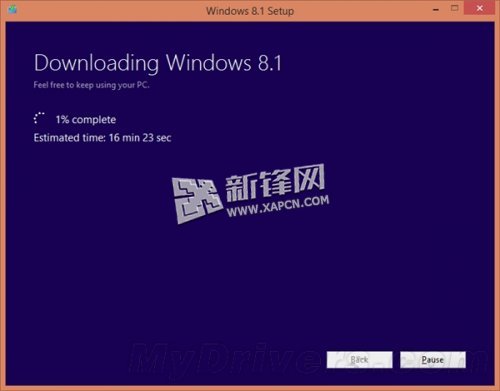
  8. 執行新版安裝助手 → 下載 Win8.1 完整安裝檔。
  9. Win8.1 安裝助手下載中
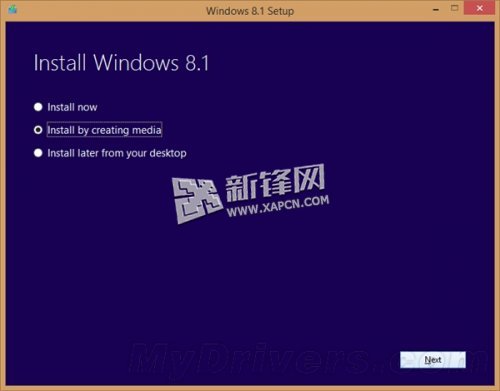
  10. 下載完成後,選擇「從媒體安裝」→ 可製作 USB 或 DVD 安裝媒體。
  11. 選擇從媒體安裝
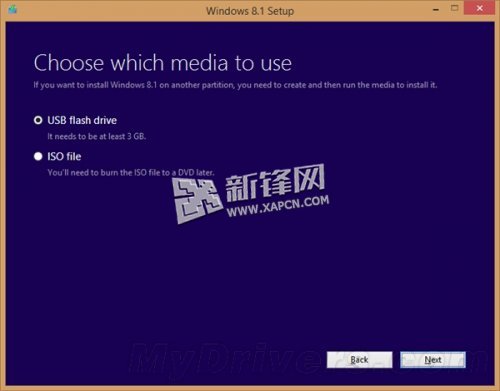
  12. 選擇媒體類型:
    「USB 快閃磁碟機」→ 直接燒錄啟動 USB
    「ISO 檔案」→ 取得 .iso 檔案,可後續燒錄 DVD 或用 Rufus 等工具製作 USB。
  13. 選擇 USB 或 ISO

關鍵技巧解析

步驟 4 「中斷 Win8 下載 → 重新下載 Win8.1 安裝助手」為核心技巧。微軟助手機制:偵測系統版本決定下載內容。先啟動 Win8 助手再關閉,再啟動 Win8.1 助手,即可誘導伺服器提供下載 Win8.1 完整映像而非累加更新。

結語

透過官方升級助手「中斷重下」技巧,合法取得 Win8.1 官方 ISO,可製作 USB/DVD 安裝媒體,支援乾淨安裝、多機器部署、虛擬機安裝等離線場景,免去尋找非官方 ISO 風險。

Copyright © Windows教程網 All Rights Reserved