方法一:透過 Windows 體驗指數 (WEI) 詳細報告
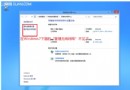
- 右鍵 此電腦 (電腦) → 內容。
- 點選 Windows 體驗指數 (若未評分,先點擊「執行評分」)。
- 在分數下方點選 檢視並列印詳細的效能與系統資訊。
- 捲動至底部,找到 專用圖形記憶體 (Dedicated Graphics Memory) —— 即為顯示卡規格顯存大小 (如 1024 MB、2048 MB)。
方法二:螢幕解析度進階設定 (最直接)
- 桌面空白處右鍵 → 螢幕解析度。
- 點選 進階設定。
- 在 介面卡 索引標籤下,專用視訊記憶體 (Dedicated Video Memory) 即為顯存大小。
重要補充:為何 dxdiag 顯示的顯存可能較大?
執行 dxdiag →「顯示」索引標籤看到的「近似總記憶體」包含:
專用顯存 + 共用系統記憶體。
Windows 會動態分配部分系統 RAM 給顯示卡作為共用記憶體 (Shared System Memory),dxdiag 將兩者相加顯示,導致數值大於實體顯存。**專用視訊記憶體 / 專用圖形記憶體 才是顯示卡實際規格顯存大小。**
適用版本
Windows 7 / 8 / 8.1 / 10 / 11 皆適用。