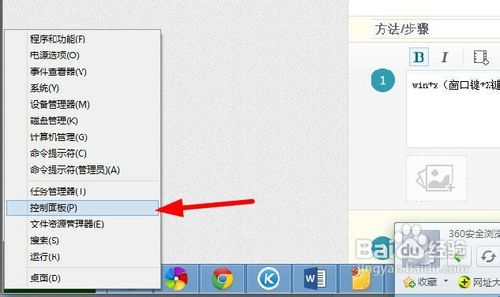
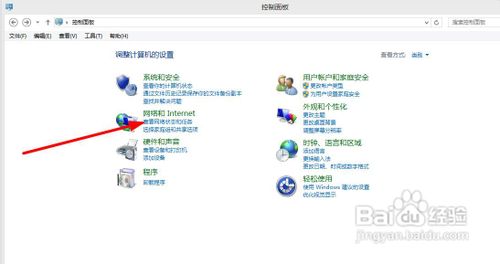
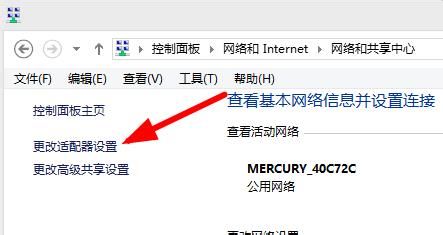
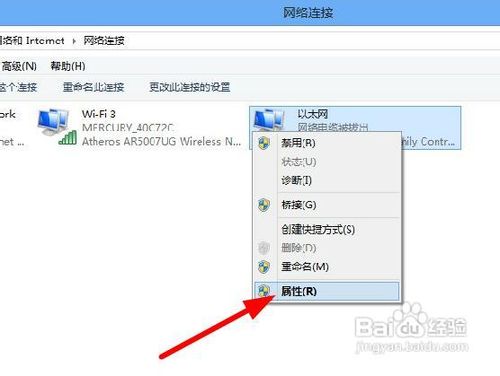
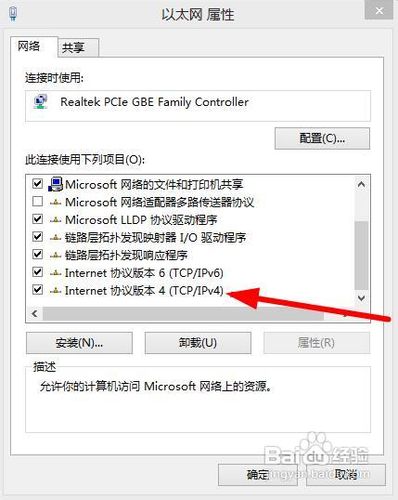
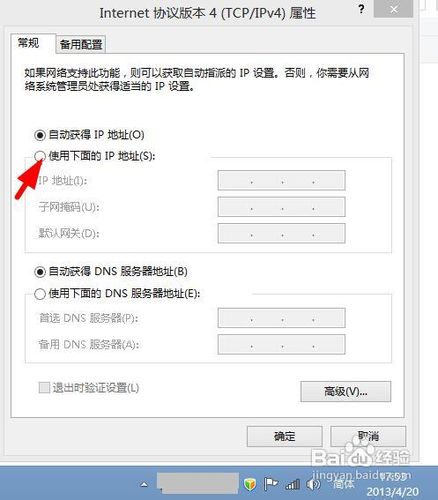
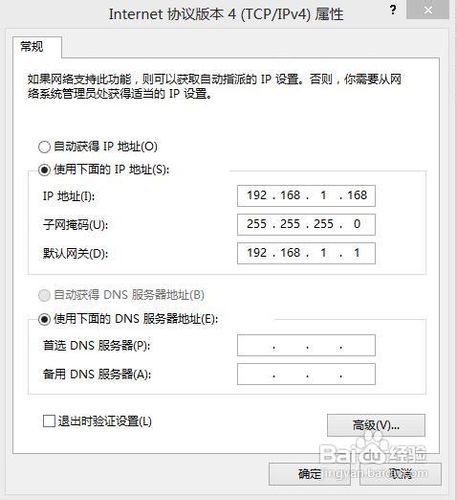
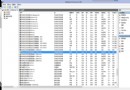
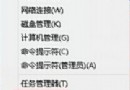
Windows 8 設定固定 IP 位址:Win+X → 「控制台」→「檢視網路狀態與工作」→「變更介面卡設定」→ 目標網卡右鍵「屬性」→「網際網路通訊協定第 4 版 (TCP/IPv4)」雙擊 → 選「使用下列 IP 位址」輸入 IP、子網路遮罩、預設閘道、DNS → 確定。
注意: 子網路遮罩單擊輸入框通常自動填入預設值(如 255.255.255.0),無特殊需求勿修改。
Win 8 開機黑屏三大成因與對策:解析度錯誤、硬體連接、記憶體氧化
Win8.1 更新 KB2926765 後無限藍屏?必須用開機媒體進入系統修復或還原
Win8 任務管理器詳細解析:雙模式、效能監控、應用歷程、多使用者資源檢視
Win8 透過登錄編輯自訂右鍵選單:新增常用程式捷徑(記事本、畫圖、截圖工具等)
微軟官方闢謠:Windows 8 傷硬碟五大謠言逐一破解
Win8 修改使用者名稱與使用者資料夾名稱方法:關聯 Microsoft 帳號、啟用 Administrator 修改註冊表
Windows 8 快速鎖定電腦兩大技巧:Win+L 與開始畫面鎖定
Win8.1 輸入法圖示消失不見?任務列通知區域找回與 Scm 資料夾修復雙重方案