Windows 8 的桌面/資料夾右鍵選單可透過登錄編輯器加入常用程式啟動項,如記事本、畫圖、截圖工具、滑動關機、Windows Media Player 等,一鍵直達,無需在開始畫面尋找。
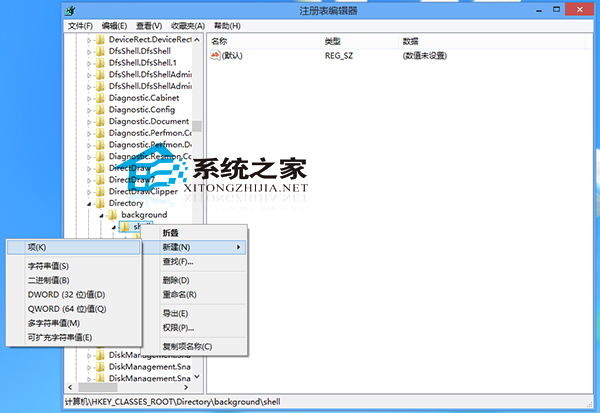
regedit 開啟登錄編輯器。HKEY_CLASSES_ROOT\Directory\Background\shell。shell → 「新增」→ 「機碼」 → 命名為欲顯示的選單名稱(如「記事本」)。command 的機碼。command 下的「預設」字串值,數值資料填入程式完整路徑(如 C:\Windows\System32\notepad.exe)。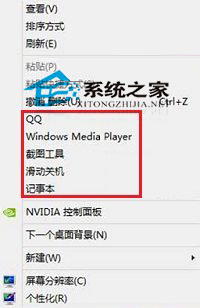
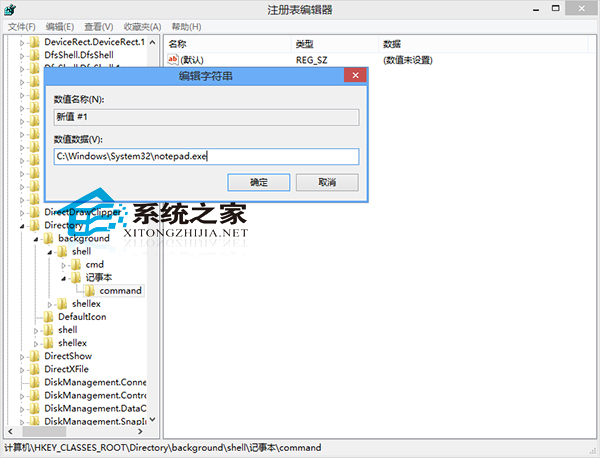
C:\Windows\System32\mspaint.exeC:\Windows\System32\SnippingTool.exeC:\Windows\System32\SlideToShutDown.exeC:\Program Files\Windows Media Player\wmplayer.exe移除不需項目:同樣在 shell 下刪除對應機碼即可。第三方軟體自行加入的右鍵項目亦可由此移除。