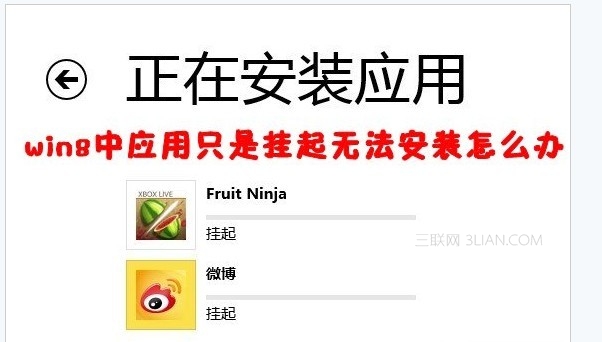
Windows 8 的應用商店是我們下載安裝現代應用的主要管道,但不少使用者會遇到一個令人抓狂的問題:點選安裝後,進度條完全不動,應用程式長時間停留在「掛起」狀態,無論等多久都無法完成安裝。這其實是因為系統更新快取檔案損壞或殘留導致,只要清除相關快取即可輕鬆解決。
在應用商店點選安裝任何應用,下載進度條靜止不動,狀態顯示「掛起」,甚至重新開機後依然無法安裝。
C:\Windows 資料夾。C:\Windows\SoftwareDistribution。Download 資料夾,按 Ctrl+A 全選所有檔案並刪除。注意:請勿直接刪除整個 Download 資料夾,只需清空內容。explorer.exe(在工作管理員中重新啟動「Windows 檔案總管」),或直接重新開機後再嘗試刪除。SoftwareDistribution\Download 存放的是 Windows Update 與應用商店的暫存安裝檔。當這些快取檔案損壞、版本不符或被鎖定時,新的下載任務就會卡住。清空快取後,應用商店會重新下載完整且正確的安裝包,問題即可迎刃而解。
完成上述步驟後,重新開啟應用商店嘗試安裝,應即可正常下載並安裝應用程式。