Windows 8 應用程式商店無法開啟、閃退或顯示錯誤代碼,原因通常涉及網路連線、DNS 設定、快取損毀或防火牆攔截。以下提供完整排除步驟:
控制台 → 網路和網際網路 → 網路和共用中心 → 變更介面卡設定 → 右鍵網路介面卡 → 內容 → Internet 通訊協定第 4 版 (TCP/IPv4) → 內容 → 使用下列 DNS 伺服器位址:
慣用:8.8.8.8
備用:8.8.4.4
按 Win+X → 命令提示字元(系統管理員) → 依序輸入:
netsh
winhttp
import proxy source=ie
exit
完成後重新開機。
控制台 → 系統和安全性 → Windows 防火牆 → 開啟或關閉 Windows 防火牆 → 關閉(僅供測試,測試完請立即開啟)。
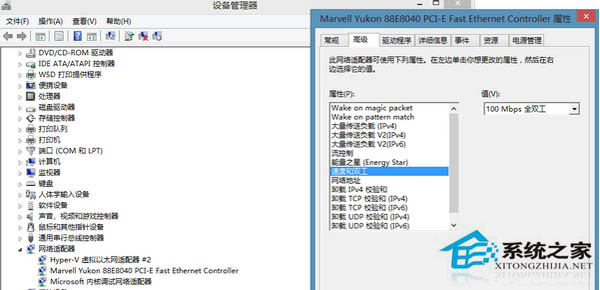
裝置管理員 → 網路介面卡 → 右鍵屬性 → 進階 → 「Speed & Duplex」改為「1.0 Gbps Full Duplex」或對應您網路環境的固定值(預設「自動協商」有時不穩)。
按 Win+R 輸入 wsreset.exe 執行,等待命令視窗自動關閉並重新開啟商店。
PowerShell -ExecutionPolicy Unrestricted -Command "&{$manifest = (Get-AppxPackage Microsoft.WindowsStore).InstallLocation + '\AppxManifest.xml' ; Add-AppxPackage -DisableDevelopmentMode -Register $manifest}"依序嘗試上述方法,多數商店無法開啟問題可獲解決。