Windows 8 引入「貼靠」功能,允許兩個 Modern 應用並排顯示(比例約 2:1),傳統桌面亦視為一個應用可參與貼靠,支援滑鼠拖曳、熱鍵切換、分隔線調整比例。本文圖文詳解操作技巧與進階應用。
前置需求
- 螢幕解析度 ≥ 1366×768 像素始可使用貼靠。
- 傳統桌面視為一個應用,貼靠後桌面內視窗仍可並排(Win 7 Aero Snap 功能保留)。
基本操作:滑鼠/觸控拖曳貼靠
- 開啟第一個應用(全螢幕)。
- 滑鼠移至左上角(或從左邊緣向內滑動)顯示最近使用應用縮圖列。
- 按住目標應用縮圖向右拖曳,直到螢幕右側約 2/3 處出現含三圓點的垂直分隔線。
- 鬆開滑鼠/手指,兩應用並排:主應用佔 2/3,貼靠應用佔 1/3,雙方獨立操作。
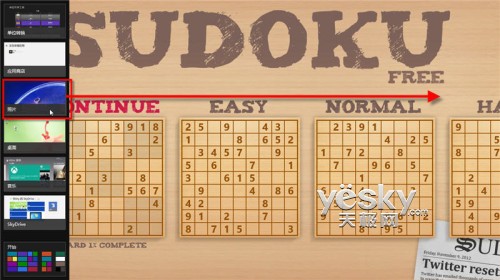
拖曳應用縮圖向右側貼靠
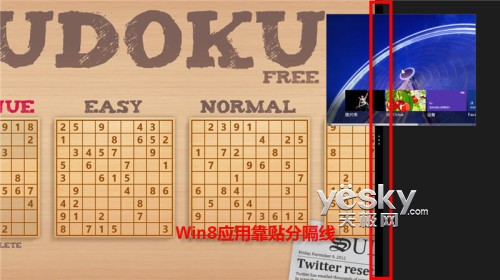
出現含三圓點的垂直分隔線
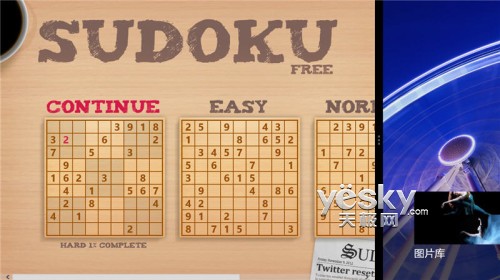
貼靠成功:兩應用並排獨立操作
進階操作
替換貼靠側應用
- 貼靠狀態下,從左側縮圖列拖曳另一應用至貼靠區域(1/3 側),即替換原貼靠應用。
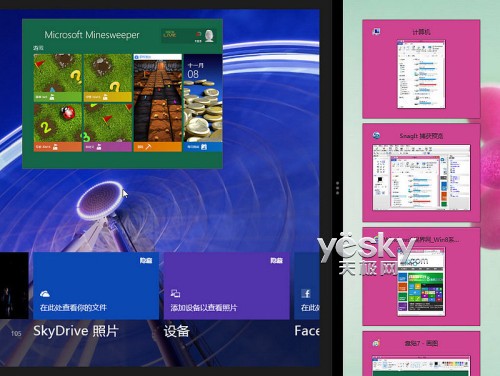
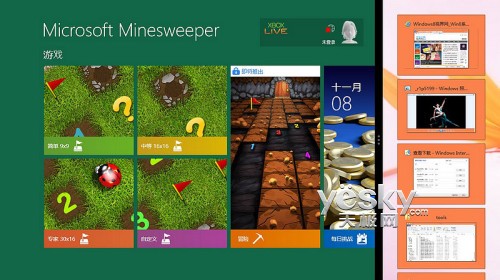
拖曳新應用替換貼靠側應用
熱鍵快速貼靠:Win+.(句號鍵)
- 按一次:目前應用移至右側 1/3,左側 2/3 顯示黑色空白區,可拖曳其他應用進入。
- 連按:在「右側 1/3」↔「左側 1/3」↔「全螢幕」三狀態循環。
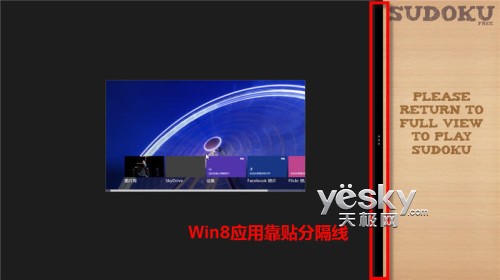
Win+. 熱鍵快速貼靠切換
調整分隔線改變比例 / 結束貼靠
- 拖曳分隔線可調整左右應用寬度比例。
- 將分隔線拖至螢幕邊緣外側,恢復全螢幕單一應用顯示。
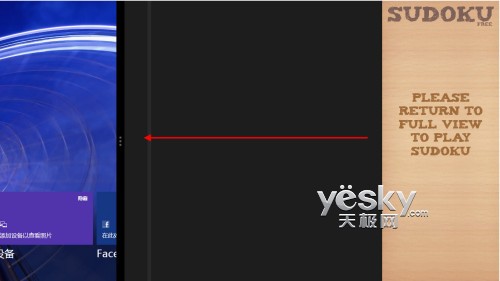
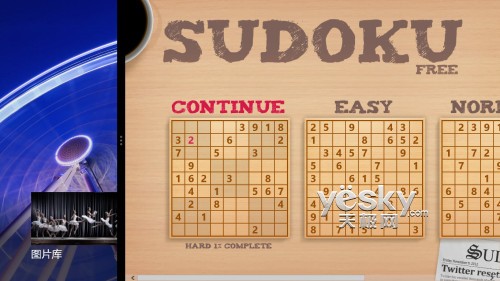
拖曳分隔線調整比例,拖出螢幕結束貼靠
傳統桌面參與貼靠
- 桌面視為一應用,可與 Modern 應用並排(桌面佔 2/3 或 1/3)。
- 桌面內視窗仍可使用 Win+←/→ 左右並排(Aero Snap)。
- 實現「Modern 應用 + 桌面多視窗」混合多工。
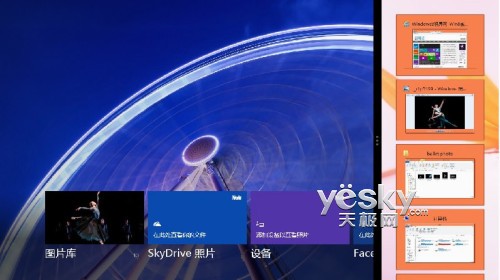
傳統桌面在貼靠中視為一應用,內部視窗可並排
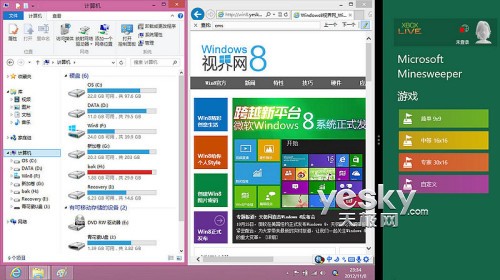
貼靠分螢幕中的桌面視窗並排(Aero Snap)
適用場景
- 瀏覽網頁(Modern IE)+ 記事本/OneNote 記錄筆記。
- 郵件應用 + 行事曆並排查看。
- 桌面 Excel + Modern 計算機/參考資料。
- 影片播放 + 社群應用即時互動。
善用貼靠功能,將 16:9 寬螢幕化為高效雙工區,Modern 與傳統桌面應用無縫協作,大幅提升多任務處理效率。