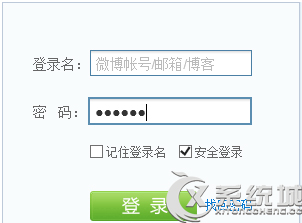
Windows 8 密碼輸入框預設會顯示「顯示密碼」按鈕(眼睛圖示),點擊可暫時明文顯示密碼。為提高安全性,可透過群組原則關閉此功能,分為全域設定與僅 IE 設定兩種。
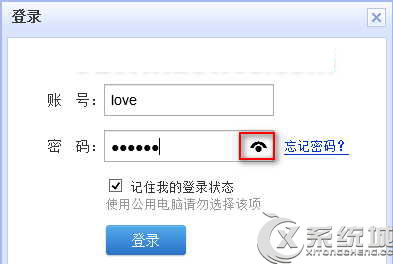
操作步驟
- 按 Win+R 輸入
gpedit.msc 開啟「本機群組原則編輯器」。
全域設定(影響所有應用程式密碼框)
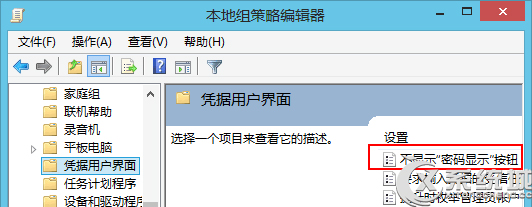
- 依序展開:「電腦設定」→「系統管理範本」→「Windows 元件」→「認證使用者介面」。
- 雙擊右側「不顯示『顯示密碼』按鈕」,選擇「已啟用」,確定。
僅 IE 設定(僅影響 Internet Explorer)
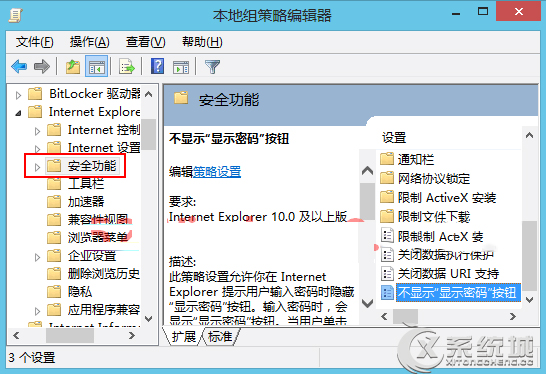
- 依序展開:「電腦設定」→「系統管理範本」→「Windows 元件」→「Internet Explorer」→「安全性功能」。
- 雙擊「不顯示『顯示密碼』按鈕」,選擇「已啟用」,確定。
設定生效後,密碼輸入框將不再出現眼睛圖示,提升密碼輸入安全性。