Windows XP Windows 7 Windows 2003 Windows Vista Windows 綜合教學 Linux 系統教學
Windows 10 Windows 8 Windows 2008 Windows NT Windows Server 電腦軟體教學

Windows 8 設定 PIN 碼登入:四位數字快速解鎖,支援多重登入方式切換

編輯:Win8 系統應用技巧

Windows 8 引入 PIN 碼登入,四位數字取代冗長密碼,觸控裝置體驗尤佳。設定後登入畫面預設要求 PIN,仍可切換圖片密碼、傳統密碼。本文圖文詳解建立、變更、移除 PIN 完整流程。
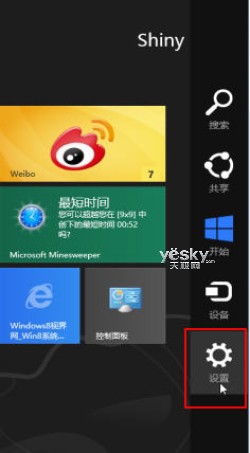
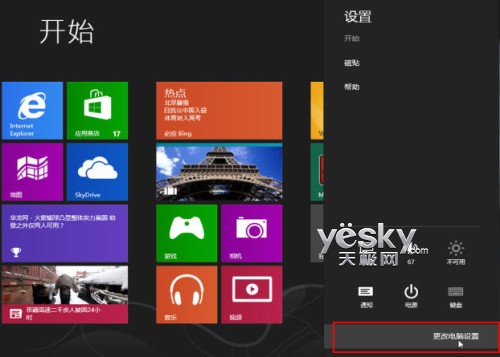
建立 PIN 碼步驟

  1. 喚出 Charms 列(滑鼠指向右上/右下角或 Win+C) → 「設定」 → 「變更電腦設定」(或直接按 Win+I → 「變更電腦設定」)。
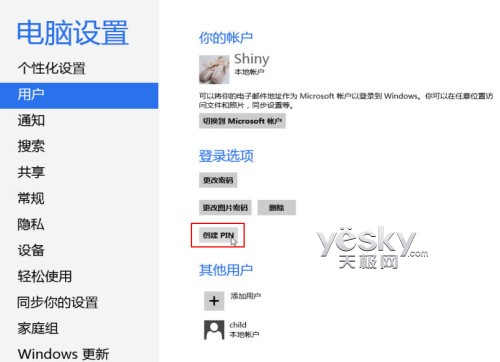
  2. 左側選單選「帳號」 → 右側點擊「建立 PIN」。
  3. 輸入目前帳號密碼驗證身分。
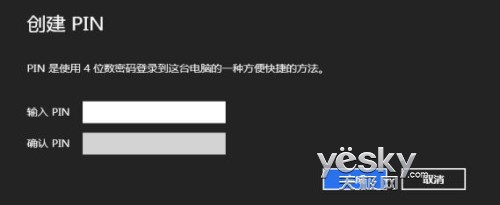
  4. 設定四位數字 PIN 碼(需輸入兩次確認)。

Charms 列設定變更電腦設定

電腦設定帳號建立 PIN

電腦設定 → 帳號 → 建立 PIN

驗證目前密碼

驗證目前帳號密碼

設定四位數字 PIN

設定四位數字 PIN 碼

管理 PIN 碼(變更/移除)

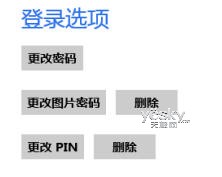
  1. 完成設定後回到「帳號」頁面,「登入選項」下出現「變更 PIN」與「移除」按鈕。
  2. 變更 PIN:輸入目前密碼 → 設定新四位數字。
  3. 移除 PIN:點擊「移除」 → 輸入目前密碼確認 → PIN 登入停用,恢復密碼/圖片密碼登入。

PIN 建立成功

PIN 碼建立成功

登入選項管理 PIN

登入選項可變更或移除 PIN

登入時切換驗證方式

  • 登入畫面預設要求 PIN 碼(四個數字輸入框)。
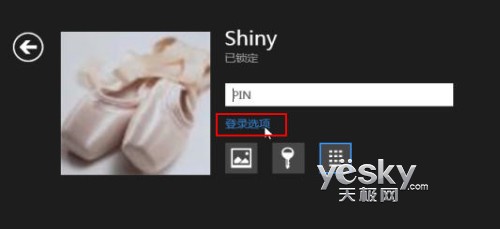
  • 點擊「登入選項」可在 圖片密碼、密碼、PIN 碼 三種方式中自由切換。

登入畫面切換驗證方式

登入畫面點擊「登入選項」切換圖片密碼/密碼/PIN

優缺點與建議

優點缺點/注意
四位數字輸入極快,觸控螢幕體驗佳僅限數字,熵值低於複雜密碼,安全性較弱
裝置綁定,不會像密碼同步至雲端洩漏風險忘記 PIN 需用密碼重設,請妥善保管密碼
支援多重登入方式共存,隨時切換不適用於加入網域的企業環境(受群組原則限制)

建議:個人裝置、觸控筆電/平板啟用 PIN 提升便利性;攜帶敏感資料或企業環境請維持強式密碼或多因子驗證。

Copyright © Windows教程網 All Rights Reserved