Windows XP Windows 7 Windows 2003 Windows Vista Windows 綜合教學 Linux 系統教學
Windows 10 Windows 8 Windows 2008 Windows NT Windows Server 電腦軟體教學

Win8.1 IE11 降級回 IE10 完整教學:透過「已安裝更新」移除 IE11 套件

編輯:Win8 系統應用技巧

Windows 8.1 內建 Internet Explorer 11,但部分企業內部系統、銀行網銀、舊版 ActiveX 控制項僅相容 IE10 或更舊版本。若升級 IE11 後發生 相容性問題(版面錯位、外掛失效、憑證無法簽署),可透過移除 IE11 更新套件,讓系統自動回退至 IE10。本文詳述降級操作步驟與注意事項。
降級前必讀注意事項

  • 僅適用 Windows 8.1(Win8 原版內建 IE10,無此問題)
  • 降級屬於「移除更新」操作,不會刪除個人資料、書籤、密碼
  • 部分銀行網銀建議改用 Chrome/Edge IE 模式,而非降級瀏覽器
  • 微軟已停止 IE10 安全更新,降級後面臨安全風險,建議僅作臨時相容測試
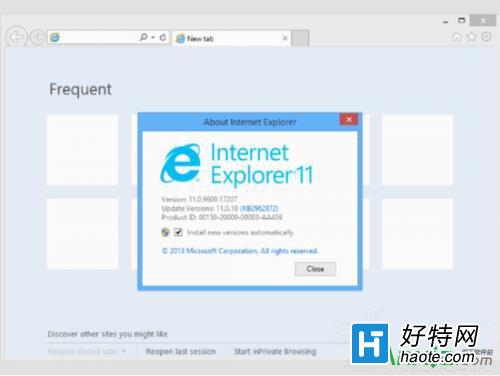
IE11 降級 IE10 操作示意圖

降級操作步驟

步驟 1:開啟「程式和功能」查看已安裝更新

  1. 按 Win+R 開啟「執行」視窗
  2. 輸入 appwiz.cpl 按 Enter
  3. 在左側點擊 「檢視已安裝的更新」

步驟 2:尋找並移除 Internet Explorer 11

  1. 在更新清單中搜尋 「Windows Internet Explorer 11」
  2. 右鍵點擊該項目,選擇 「解除安裝」
  3. 確認解除安裝對話框點擊「是」
已安裝更新清單中尋找 IE11

步驟 3:重新啟動完成降級

解除安裝完成後,系統提示重新啟動。重開機後,IE 版本將自動回退至 IE10。可在 IE 選單「關於 Internet Explorer」確認版本號為 10.x.xxxx。

降級後常見問題與對策

問題原因與對策
Windows Update 再次推送 IE11在「檢視已安裝的更新」中右鍵 IE11 選擇「隱藏更新」,或設定群組原則延遲更新
部分網站提示瀏覽器版本過舊IE10 確實較舊,建議該網站改用 Chrome/Edge,或使用 IE11 企業模式(需專業版)
降級後 IE 圖示消失重新啟動通常會恢復;若無,控制面板 → 程式和功能 → 開啟或關閉 Windows 功能 → 勾選 Internet Explorer

替代方案:不降級解決相容問題

  1. IE11 企業模式:Win8.1 專業版/企業版可透過群組原則設定特定網站以 IE8/IE7 文件模式渲染
  2. 相容性檢視設定:工具 → 相容性檢視設定 → 加入問題網站網域
  3. Edge IE 模式:安裝 Microsoft Edge,設定特定網站以 IE 引擎開啟(現代方案)
  4. 虛擬機/遠端桌面:在 Win7/Win10 LTSC 虛擬機中運行舊系統

總結

Win8.1 透過 「程式和功能 → 檢視已安裝的更新 → 移除 Internet Explorer 11 → 重開機」 即可降級至 IE10。但鑑於 IE10 已停止安全更新,強烈建議優先嘗試企業模式、相容性檢視、Edge IE 模式等現代替代方案,僅在無其他選擇時臨時降級,用畢立即升級回 IE11 或遷移至現代瀏覽器。

Copyright © Windows教程網 All Rights Reserved