Windows 8.1 使用藍牙滑鼠、鍵盤、耳機等裝置時,若彈出「藍牙裝置被停用」提示,但服務已啟動,通常是裝置管理員中藍牙介面卡被停用,或筆電 BIOS 中藍牙開關未開啟。
解決方法
- 桌面「電腦」右鍵 → 「管理」 → 「裝置管理員」。
- 展開「藍牙」分類,右鍵點擊藍牙介面卡 → 選擇「啟用裝置」。
- 若為筆記型電腦,進入 BIOS 設定(開機狂按 F2/Del),確認 Bluetooth 選項為「Enabled」。


開啟藍牙快速鍵(Modern 介面)
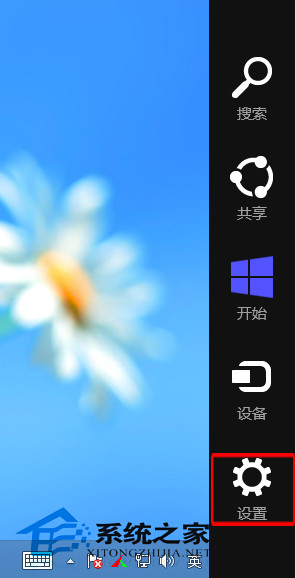
- 滑鼠移至螢幕右下角喚出 Charm 列 → 「設定」。
- 點擊「變更電腦設定」 → 「裝置」 → 「藍牙」 → 開啟開關。
雙重確認軟硬體層面的藍牙開關,即可解決無法連線問題。