Windows XP Windows 7 Windows 2003 Windows Vista Windows 綜合教學 Linux 系統教學
Windows 10 Windows 8 Windows 2008 Windows NT Windows Server 電腦軟體教學

Win8 防止系統自動清除縮圖快取教學(權限鎖定法)

編輯:Win8 系統應用技巧

Windows 8 會定期自動清除縮圖快取,導致資料夾縮圖需重新產生。透過設定 Explorer 資料夾權限拒絕 SYSTEM 帳號存取,可阻止自動清除。

操作步驟

  1. 以管理員身分登入,按 Win+R 輸入 %userprofile% 進入使用者設定檔。
  2. 在路徑列輸入 AppData\Local\Microsoft\Windows 定位到 Explorer 資料夾(需啟用顯示隱藏檔案)。
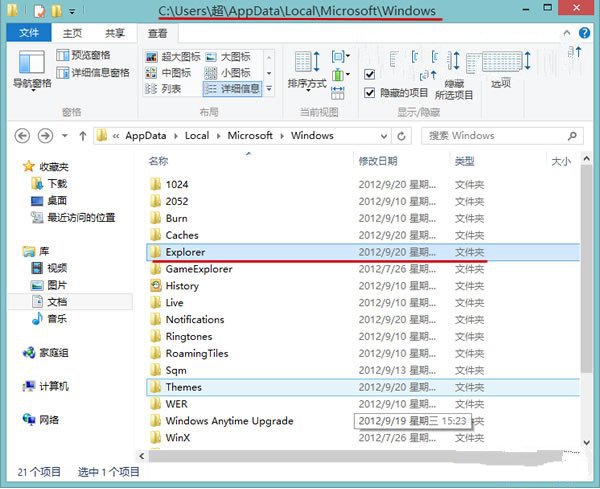
  3. Explorer 資料夾位置
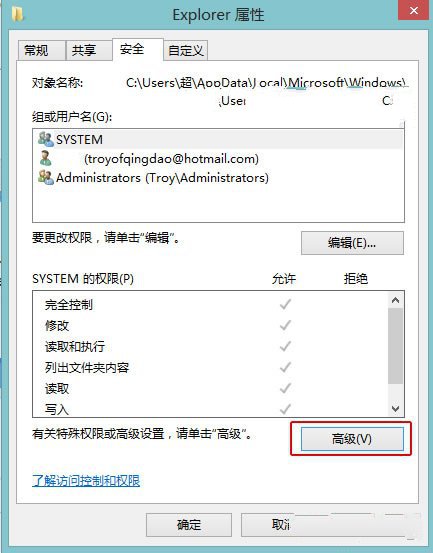
  4. 右鍵 Explorer →「內容」→「安全性」→「進階」。
  5. Explorer 安全性進階
  6. 點擊「新增」→「選擇主體」輸入 SYSTEM → 確定。類型選「拒絕」,依圖勾選進階權限(列出資料夾/讀取資料、建立檔案/寫入資料、建立資料夾/附加資料、刪除子資料夾和檔案、刪除),確定。
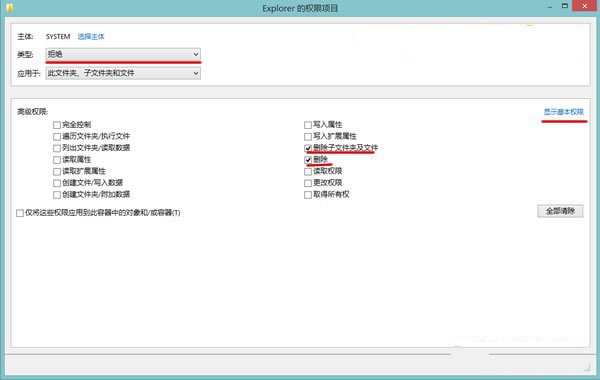
  7. 新增 SYSTEM 拒絕權限
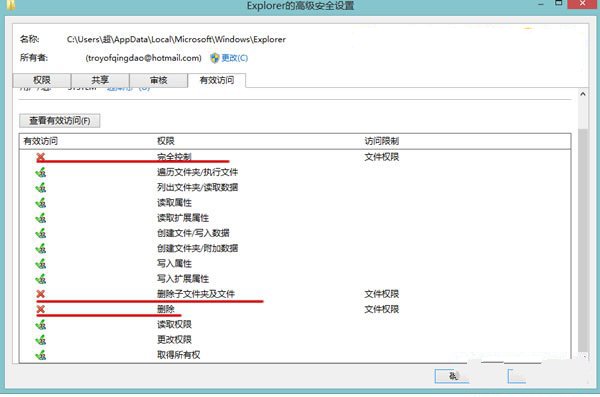
  8. 回上層點擊「套用」儲存,再點擊「有效存取」→「選擇使用者」輸入 SYSTEM →「檢視有效存取」驗證設定正確。
  9. 驗證有效存取

設定後系統無法自動清除縮圖快取,資料夾縮圖將持久保留。注意:此操作修改系統資料夾權限,請謹慎操作並備份重要資料。

Copyright © Windows教程網 All Rights Reserved