前言:Win8 預設體驗有七大痛點,皆可透過技巧解決
七大技巧逐項破解
- 關閉系統提示音:右鍵工作列音量圖示 → 「聲音」 → 聲音配置改為「無聲音」→ 套用。保留媒體播放音量,僅靜音系統提示。
- 解除檔案被占用無法刪除:安裝 Unlocker 或使用 360 安全衛士「強力粉碎」/「檔案解鎖」,右鍵檔案 → 解除占用即可刪除。
- 關閉使用者帳戶控制 (UAC):控制台 → 使用者帳戶與家庭安全 → 使用者帳戶 → 變更 UAC 設定 → 滑桿拉至最底「從不通知」→ 確定。前提:已安裝可靠防毒軟體。
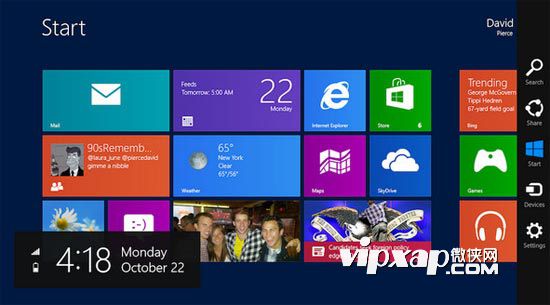
- 找回經典開始選單:安裝第三方工具:Start8 (付費、最像原生)、Classic Shell (免費、高度客製)、Pokki (免費、整合應用商店)。Win8.1 內建開始按鈕但無傳統選單,第三方工具仍需求大。
- 完全禁用 Modern UI (Metro):Win+R →
regedit → HKEY_CURRENT_USER\Software\Microsoft\Windows\CurrentVersion\Explorer → RPEnabled 值從 1 改 0 → 重開機。Metro 介面徹底消失,直接進桌面。
- 禁用鎖定畫面與密碼:Win+R →
gpedit.msc → 電腦設定 → 系統管理範本 → 控制台 → 個人化 → 「不顯示鎖定畫面」→ 啟用。免去每次開機滑動解鎖。
- 其他系統優化:第三方優化工具 (360 安全衛士、優化大師等) 一鍵加快開機、清理紀錄、管理啟動項。或手動:Ctrl+Shift+Esc 開啟工作管理員 → 「啟動」索引標籤 → 禁用不需自啟程式。
結語
這七招精準打擊 Win8 最讓人詬病的預設體驗,執行後系統將更貼近 Win7 操作邏輯,大幅降低遷移學習成本。