Windows XP Windows 7 Windows 2003 Windows Vista Windows 綜合教學 Linux 系統教學
Windows 10 Windows 8 Windows 2008 Windows NT Windows Server 電腦軟體教學

Windows 8 新增微軟拼音輸入法:登錄表權限修改與 DLL 註冊完整教學

編輯:Win8 系統應用技巧

早期 Windows 8 版本未內建微軟拼音輸入法,需手動啟用。以下為完整啟用步驟,涉及登錄表權限取得、DLL 註冊,操作前請備份登錄表。

啟用步驟

  1. Win+R 輸入 regedit 開啟登錄表編輯器。
  2. 瀏覽至:
    HKEY_LOCAL_MACHINE\SOFTWARE\Microsoft\CTF\TIP\{81d4e9c9-1d3b-41bc-9e6c-4b40bf79e35e}
  3. 右鍵該金鑰 → 「權限」 → 「進階」 → 所有者變更為 Everyone → 勾選「取代子容器與物件的擁有者」 → 套用。
  4. 勾選「啟用繼承」→ 勾選「使用可從此物件繼承的權限項目取代所有子物件的權限項目」→ 套用。
  5. Win+X → 「命令提示字元(系統管理員)」。
  6. 執行:regsvr32 ime\imesc\imsctip.dll(若提示成功即完成註冊)。
  7. 回登錄表權限視窗 → 「停用繼承」 → 選「從此物件移除所有繼承的權限」。
  8. 再次勾選「使用可從此物件繼承的權限項目取代所有子物件的權限項目」→ 套用。
  9. 所有者改回 NT SERVICE\TrustedInstaller → 勾選「取代子容器與物件的擁有者」→ 套用。
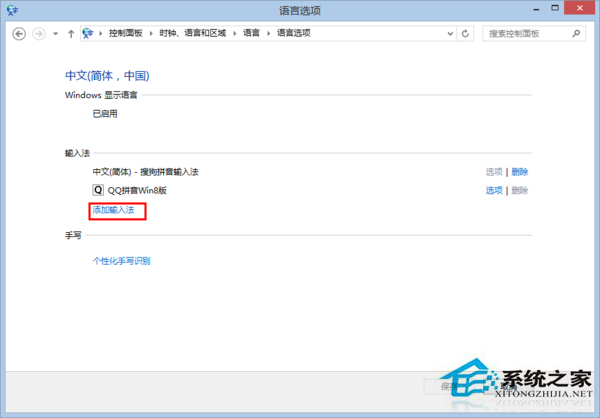
微軟拼音輸入法圖示

完成後重新開機,在語言設定中即可新增「微軟拼音」。若不想操作登錄表,也可直接下載安裝獨立版微軟拼音,但無法整合至系統語言列。

Copyright © Windows教程網 All Rights Reserved