Windows 8 Consumer Preview 關機入口隱藏於 Metro 介面,提供 5 種不同關機/重新開機方式,適用不同使用習慣與場景。本文整理官方 5 大標準方法並附圖文說明。
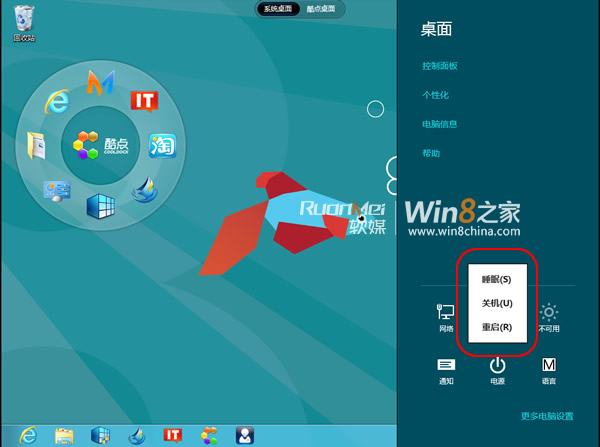
方法一:Charms 列電源按鈕 (標準、觸控優先)
- 操作:Win+I > 「電源」 > 「關機」/「重新開機」/「睡眠」。
- 適用:Metro 介面、傳統桌面、觸控裝置。
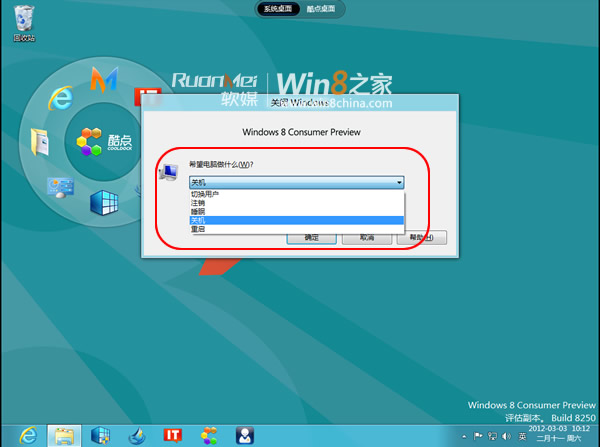
方法二:Alt+F4 桌面關機對話方塊 (經典、鍵盤最快)
- 操作:傳統桌面按 Alt+F4 > 下拉選單選擇 > Enter。
- 適用:傳統桌面環境。
- 注意:Metro 介面/開始畫面/Metro 應用中按 Alt+F4 為「關閉目前 Metro 應用」,非關機。
方法三:Ctrl+Alt+Del 安全性畫面關機 (系統層級、死機救援)
- 操作:按 Ctrl+Alt+Del > 畫面右下角電源圖示 > 選擇。
- 適用:系統無回應時、遠端桌面連線中、需確保關機指令送達核心。
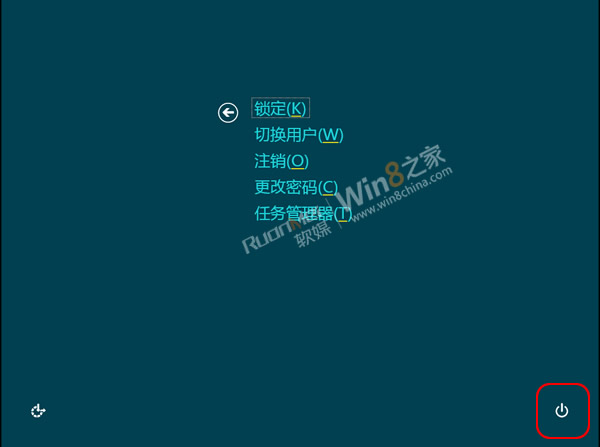
方法四:執行關機命令 (指令控、自動化腳本)
- 操作:Win+R > 輸入
shutdown.exe -s -t 00 (關機) 或 shutdown.exe -r -t 00 (重新開機) > Enter。
- 參數說明:
-s 關機、-r 重開機、-t 00 延遲 0 秒立即執行、-f 強制關閉應用程式。
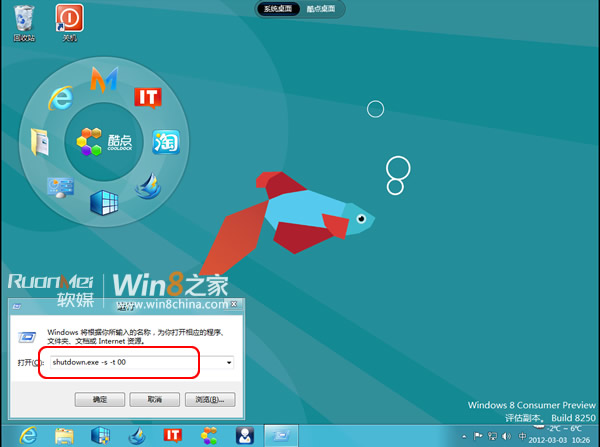
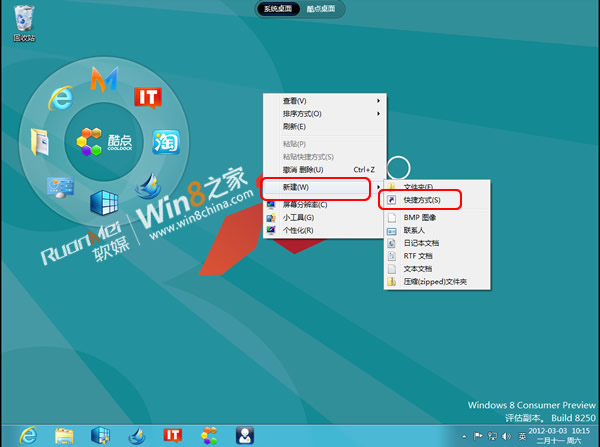
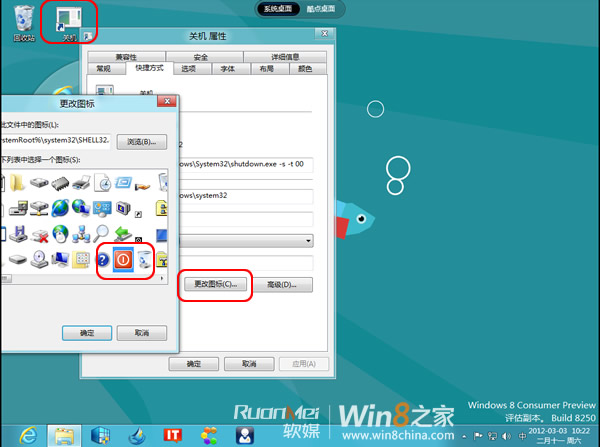
方法五:建立桌面關機捷徑 (一鍵點擊、可釘選)
- 桌面空白處右鍵 > 「新增」 > 「捷徑」。
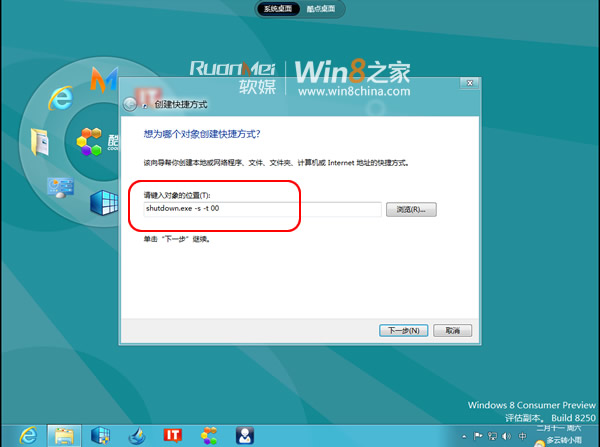
- 位置輸入:
shutdown.exe -s -t 00 (關機) 或 shutdown.exe -r -t 00 (重開機)。
- 名稱輸入:「一鍵關機」/「一鍵重開機」。
- 完成。可右鍵捷徑 > 「內容」 > 「變更圖示」選擇喜歡的圖示。
- 可釘選到工作列或開始畫面 (右鍵 > 「釘選到工作列」/「釘選到開始畫面」)。
快速選擇指南
| 習慣/場景 | 推薦方法 |
|---|
| 觸控平板/標準流程 | 方法一 Win+I |
| 鍵盤滑鼠/桌面作業 | 方法二 Alt+F4 (最快) |
| 系統卡頓/遠端連線 | 方法三 Ctrl+Alt+Del |
| 批次檔/排程任務/自動化 | 方法四 shutdown.exe |
| 視覺化一鍵/釘選工作列 | 方法五 桌面捷徑 |
掌握這 5 種方法,Win8 關機不再是難題。分享給正在摸索的朋友吧!