Windows 8 移除開始選單,但「啟動」資料夾仍存在。將程式捷徑放入該資料夾,即可實現開機自動執行。
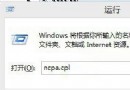
%AppData%\Microsoft\Windows\Start Menu\Programs\StartupC:\Users\<使用者名稱>\AppData\Roaming\Microsoft\Windows\Start Menu\Programs\Startup)%ProgramData%\Microsoft\Windows\Start Menu\Programs\StartupC:\ProgramData\Microsoft\Windows\Start Menu\Programs\Startup)shell:startup (目前使用者) 或 shell:common startup (所有使用者) → Enter。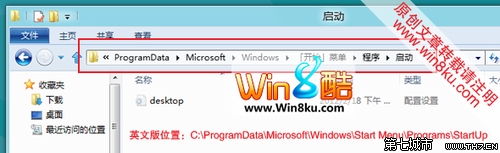
將常用軟體 (如筆記本、同步工具、郵件用戶端) 的捷徑複製/拖曳至該資料夾,下次登入即自動啟動。若需延遲啟動,可建立批次檔配合 timeout /t 30 再啟動程式。
需更精細控制 (如最高權限、網路可用後啟動、特定事件觸發) 時,請使用「工作排程器」建立「登入時」觸發的任務,功能遠超啟動資料夾。
Win8 Telnet 用戶端/伺服器安裝教學:啟用 Windows 功能
Windows 8 安裝教程完整圖解:升級安裝、乾淨安裝、系統需求、磁碟分區、OOBE 設定全流程
Windows 8 安裝 .NET Framework 3.5 無回應/下載緩慢解決法:DISM 離線安裝
Win8.1 應用商店報錯 0x80246007 無法安裝?IE11 暫存資料夾路徑修正法
安裝 Win8 系統時如何跳過「正在安裝應用程式」階段?Ctrl+Alt+Del 直接進入桌面
如何確認 Win8 裝置支援藍牙 4.0 (Bluetooth Smart)?裝置管理員查看 Microsoft Bluetooth LE Enumerator