Windows 8 安裝分為在 Win7 內升級安裝與光碟/USB 乾淨安裝兩大路徑。本文提供從下載映像、系統需求檢查、兩種安裝方法完整步驟、40+ 張關鍵畫面圖解、OOBE 初始設定流程、常見藍屏錯誤對策,助您順利完成安裝。
前置準備
系統需求 (同 Win7/Vista)
- CPU:1 GHz 以上 (x86/x64)
- 記憶體:1 GB (32-bit) / 2 GB (64-bit) 以上,建議 4 GB+
- 硬碟空間:16 GB (32-bit) / 20 GB (64-bit) 以上
- 顯卡:DirectX 9 相容,WDDM 1.0+ 驅動
- 觸控:需多點觸控螢幕
下載映像
建議下載 Windows 8 Developer Preview English (32-bit, 2.8 GB) 進行測試。正式版請從 MSDN/官方管道取得 ISO。
方法一:在 Windows 7 內直接升級安裝 (最簡單,保留檔案/設定/應用)
- 用解壓縮工具 (7-Zip, WinRAR) 將 ISO 解壓至非系統碟 (非 C:)。
- 雙擊
setup.exe 啟動安裝程式。
- 選擇「否,謝謝」跳過線上更新。
- 接受授權條款。
- 選擇「保留 Windows 設定、個人檔案和應用程式」 (升級) 或「無,全新安裝」。
- 相容性檢查通過後點選「安裝」。
- 系統複製檔案、重啟數次、進入 OOBE 設定 (電腦名稱、快速/自訂設定、使用者帳戶、Microsoft 帳戶登入、SkyDrive 選擇)。

圖 1:雙擊 setup.exe 啟動安裝
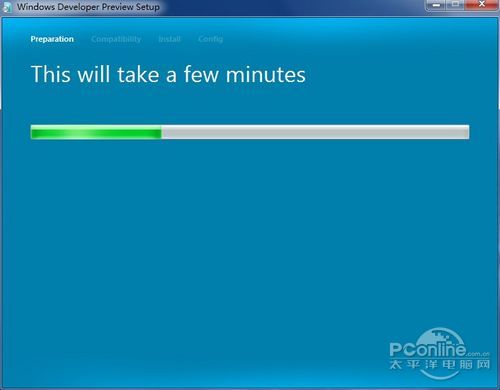
圖 2-3:準備安裝、檢查相容性
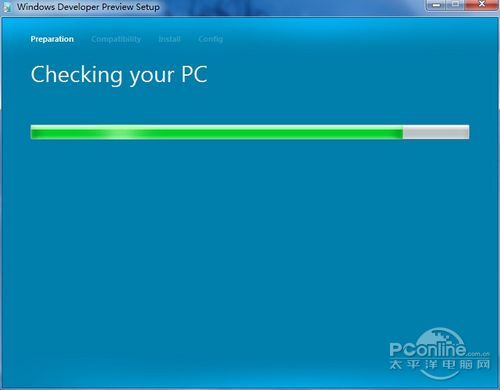
圖 7:接受授權條款
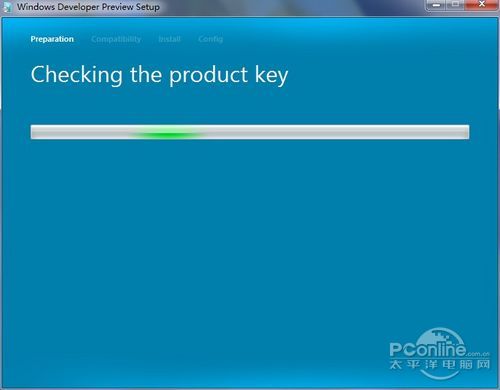
圖 8:選擇升級保留或全新安裝
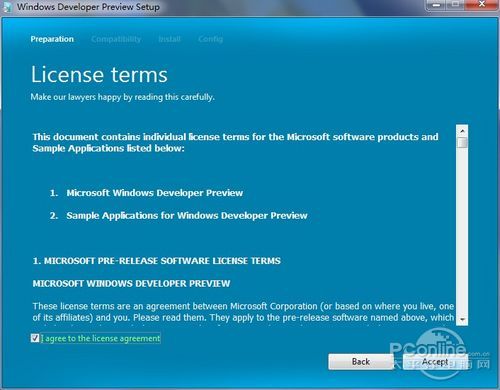
圖 6:檢查產品金鑰 (預覽版免金鑰)
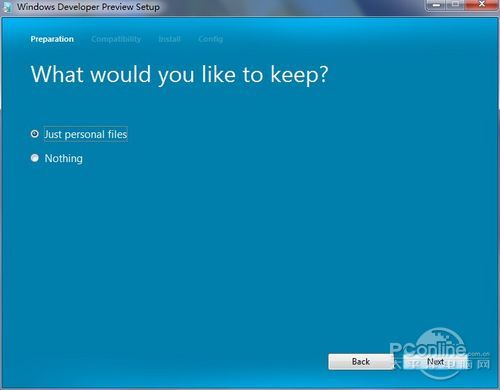
圖 10:準備開始安裝
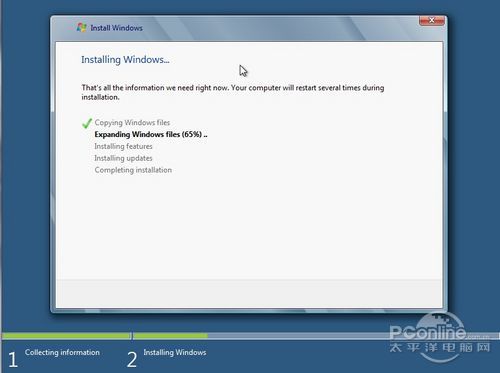
圖 11:重啟進入安裝環境
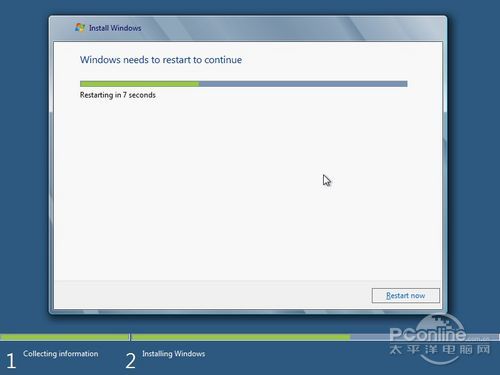
圖 12:開始安裝 Windows
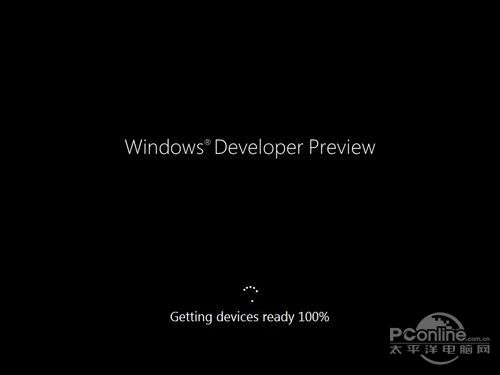
圖 14:安裝過程中重啟
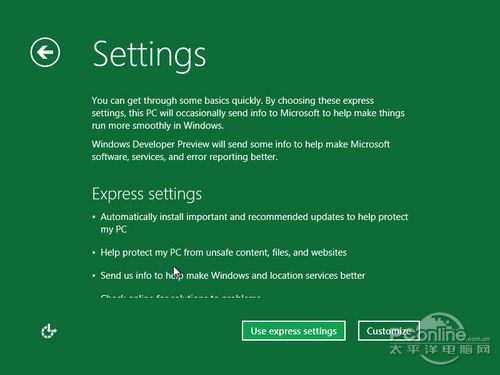
圖 15:安裝完成進入 OOBE 設定
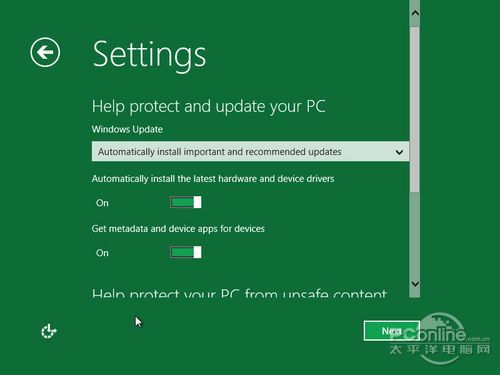
圖 16:輸入電腦名稱
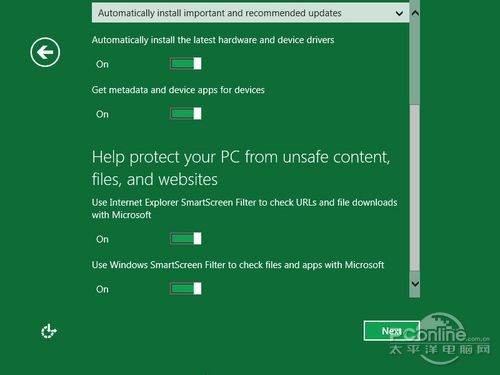
圖 17:選擇快速設定或自訂
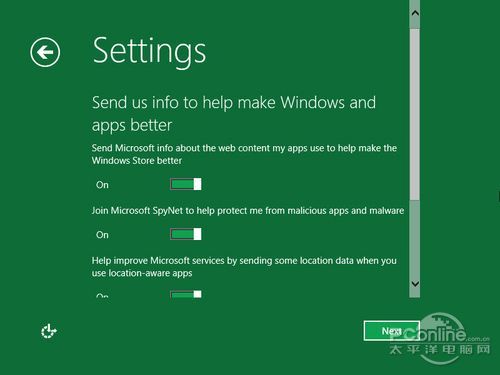
圖 19:安全性設定選項
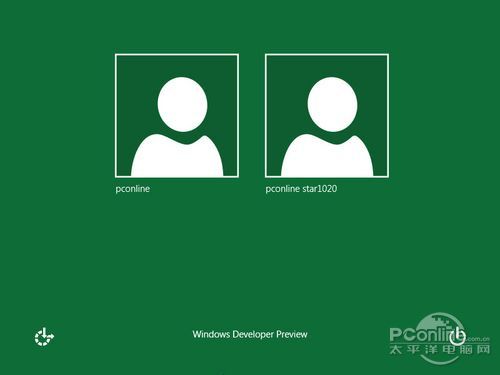
圖 23:設定本地使用者帳戶
方法二:光碟/USB 乾淨安裝 (適用新電腦、重灌、雙系統)
- 將 ISO 燒錄至 DVD 或製作 USB 開機碟 (Rufus, Windows 7 USB/DVD Download Tool)。
- BIOS 設定光碟/USB 為第一開機序。
- 重啟,按任意鍵從光碟/USB 開機。
- 選擇語言、時間、鍵盤 → 「立即安裝」。
- 輸入產品金鑰 (預覽版可跳過)。
- 接受授權條款 → 選擇「自訂: 僅安裝 Windows (進階)」。
- 磁碟分區:新硬碟需分區 (建議保留 350 MB 系統保留分區),選擇安裝分區 → 下一步。
- 檔案複製、重啟、OOBE 設定 (同方法一圖 11-29)。
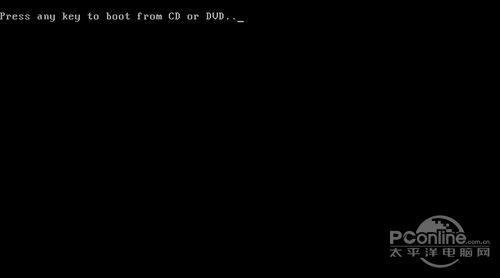
圖 30:從安裝媒體開機
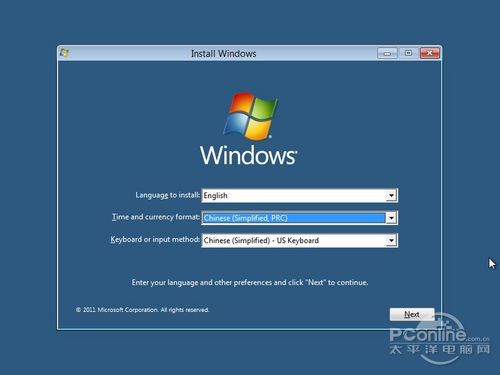
圖 31:語言/地區設定
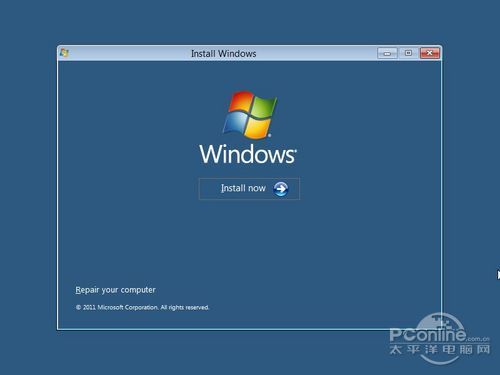
圖 32:Install Now
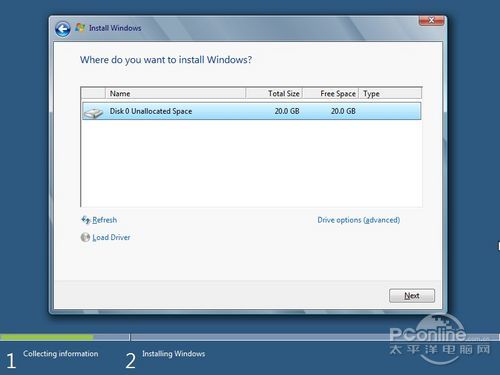
圖 36-38:新硬碟分區、建立系統保留分區
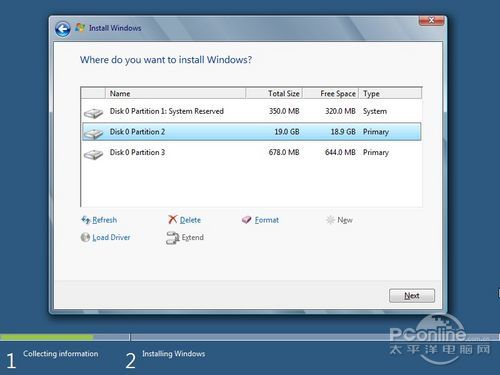
圖 39:選擇 Windows 安裝分區
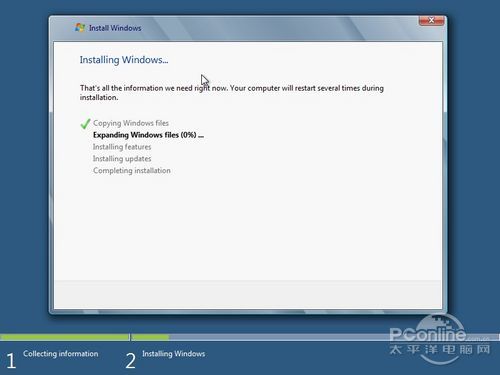
圖 40:進入檔案複製階段
OOBE 初始體驗設定 (共通流程)
- 輸入電腦名稱。
- 選擇「使用快速設定」 (建議) 或「自訂」 (隱私、更新、錯誤回報等)。
- 登入 Microsoft 帳戶 (建議,啟用同步/商店/OneDrive) 或建立本地帳戶。
- 設定 SkyDrive (OneDrive) 同步偏好。
- 安裝預設應用完成,進入開始畫面。
常見問題與對策
- 藍屏 (BSOD):Win8 藍屏提供 QR Code 與友善錯誤訊息。記下錯誤代碼 (如 DRIVER_IRQL_NOT_LESS_OR_EQUAL) 搜尋對應驅動更新。
- 卡住不動:等待 30 分鐘以上無反應 → 強制重啟,安裝程式通常能從中斷點繼續。
- 找不到硬碟:BIOS 啟用 AHCI 模式、載入 RAID/SCSI 驅動 (安裝畫面點選「載入驅動程式」)。
- 升級選項無法選擇「保留」:語言版本不符、架構不符 (x86 升 x64)、從較高版本降級。
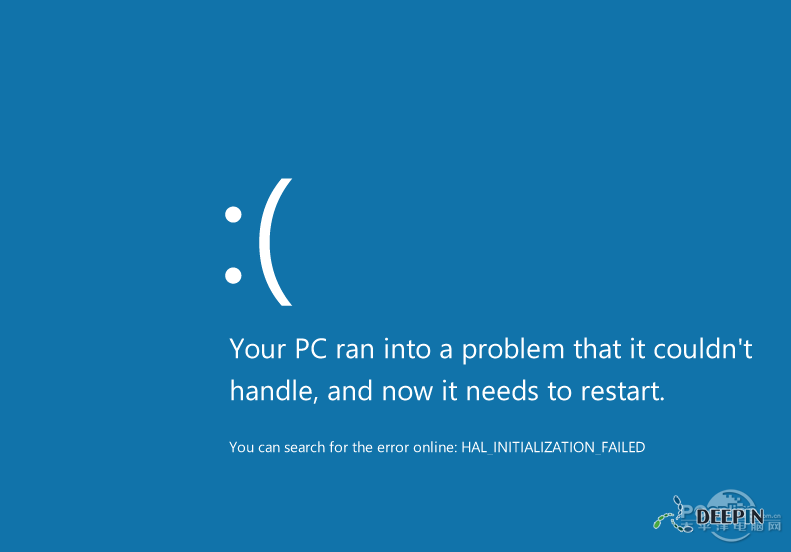
圖示:Win8 藍屏提供 QR Code 與可讀錯誤資訊
建議與提醒
- 追求穩定的工作機請勿安裝預覽版/測試版,等待正式版 (RTM/GA)。
- 安裝前務必備份重要資料。
- 雙系統安裝順序:先裝舊版 Windows,再裝新版 (Win8),新版開機管理程式會自動偵測舊版。
- 預覽版會頻繁更新,請保持網路連線。
總結
Windows 8 安裝流程成熟穩定。升級安裝最省時 (約 20-30 分鐘),乾淨安裝最乾淨 (約 15-25 分鐘)。關鍵在於:確認系統需求、備份資料、選擇正確安裝模式、耐心等待 OOBE 設定。參考本文 40+ 張圖解,新手也能輕鬆完成安裝。