Windows XP Windows 7 Windows 2003 Windows Vista Windows 綜合教學 Linux 系統教學
Windows 10 Windows 8 Windows 2008 Windows NT Windows Server 電腦軟體教學

Windows 8 找不到區域連線?四步驟快速定位「網路連線」介面查看區域連線狀態

編輯:Win8 系統應用技巧

Windows 8 將「網路連線」介面隱藏在「網路和共用中心」深處,許多使用者找不到傳統的「區域連線」圖示。本文提供四步驟快速定位,並說明找不到時的常見原因 (網卡停用/驅動異常)。
四步驟找到區域連線

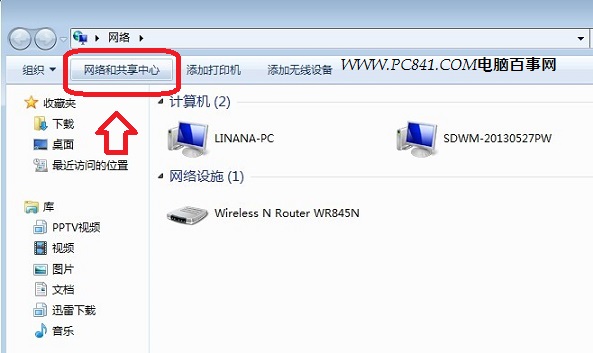
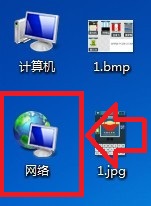
  1. 進入傳統桌面,點選桌面上的「網路」圖示 (需先在桌面圖示設定勾選「網路」)。
  2. 在開啟的「網路」視窗工具列點選「網路和共用中心」。
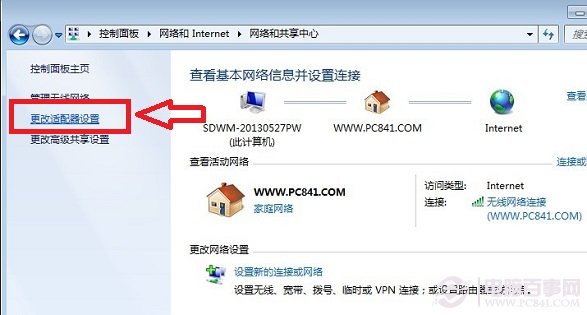
  3. 左側選單點選「變更介面卡設定」。
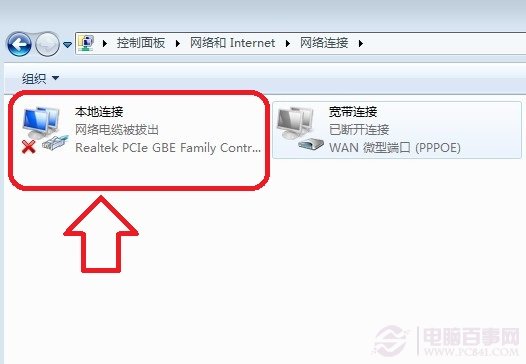
  4. 即進入「網路連線」介面,列出所有網路介面卡,包含「區域連線」 (有線)、「無線網路連線」等。

點選桌面網路圖示
圖示:桌面點選「網路」圖示進入網路設定

開啟網路和共用中心
圖示:點選工具列「網路和共用中心」

選擇變更介面卡設定
圖示:左側選單點選「變更介面卡設定」

網路連線介面區域連線
圖示:網路連線介面中顯示「區域連線」

若仍找不到區域連線,請檢查:

  • 網卡是否停用:在「網路連線」介面空白處右鍵 → 「顯示已停用的裝置」,若區域連線灰顯示,右鍵選擇「啟用」。
  • 網卡驅動是否正常:裝置管理員 → 網路介面卡,檢查是否有黃色驚嘆號/問號。重新安裝/更新晶片組與網卡驅動。
  • 實體連線:網路燈號是否亮、網路線是否插緊、路由器/Modem 狀態。

補充:Win7 螢幕截圖說明

文中示意圖為 Win7 環境截圖,因 Win8/Win7 「網路和共用中心」與「變更介面卡設定」介面幾乎相同,操作邏輯完全一致。

快速鍵盤開啟網路連線

  • Win+R → 輸入 ncpa.cpl → Enter,直接開啟「網路連線」介面。
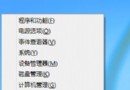
  • Win+X → 「網路連線」 (Win 8.1 新增)。

總結

Windows 8 區域連線位於「桌面網路圖示 → 網路和共用中心 → 變更介面卡設定」。四步驟即達,若不見請檢查網卡啟用狀態與驅動程式。記住 ncpa.cpl 指令,未來隨時秒開網路連線介面。

Copyright © Windows教程網 All Rights Reserved