Windows 8.1 將 SkyDrive (現 OneDrive) 從獨立應用昇級為核心系統元件,實現檔案總管級雲端/本地雙模式瀏覽、智慧線上/離線存取、視覺化儲存空間管理、跨裝置完整設定同步,效能與體驗大幅蛻變。
| 功能 | Win8 SkyDrive 應用 | Win8.1 內建 SkyDrive |
|---|---|---|
| 瀏覽模式 | 僅雲端檔案 | 雲端 + 本地雙模式 (下拉切換「SkyDrive」/「這台電腦」) |
| 本地瀏覽體驗 | 不支援 | 資源管理器式階層瀏覽,支援複製/貼上/開啟/刪除 |
| 檔案存取模式 | 僅線上 | 線上 (不佔本地空間) / 離線 (本地快取) 雙模式切換 |
| 儲存空間管理 | 網頁查看 | 內建圓餅圖視覺化,可直接購買擴充 |
| 上傳設定 | 基本 | 細緻控制:檔案/相片/影片/計費連線上傳獨立開關 |
| 設定同步範圍 | 有限 | 全方位:磚塊/顏色/背景/鎖定畫面/帳戶圖片/工作列/主題/瀏覽器/應用/應用內購等 |
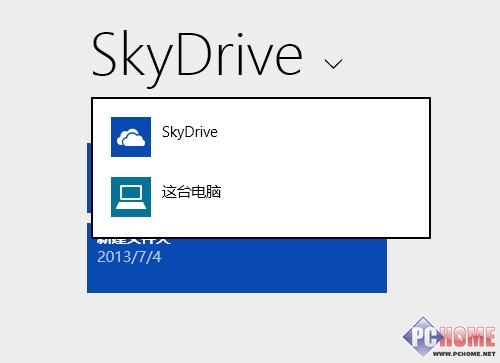
圖示:SkyDrive 支援雲端與本地雙模式瀏覽,下拉切換
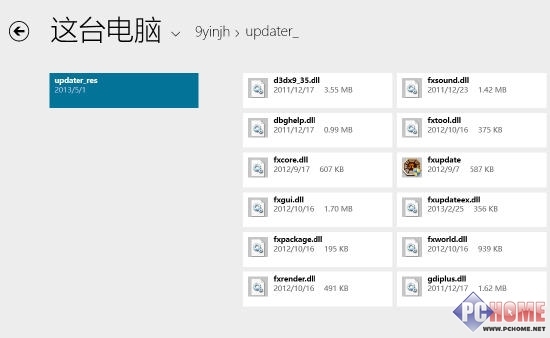
圖示:在 SkyDrive 應用中以資源管理器方式瀏覽本地檔案
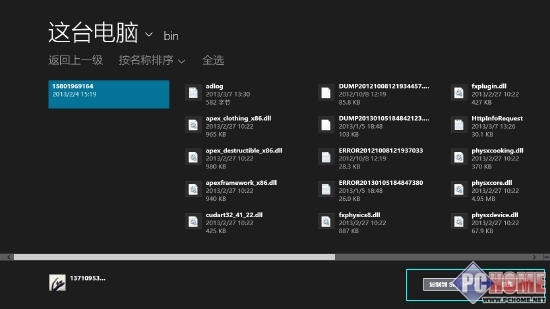
圖示:批量上傳檔案到 SkyDrive
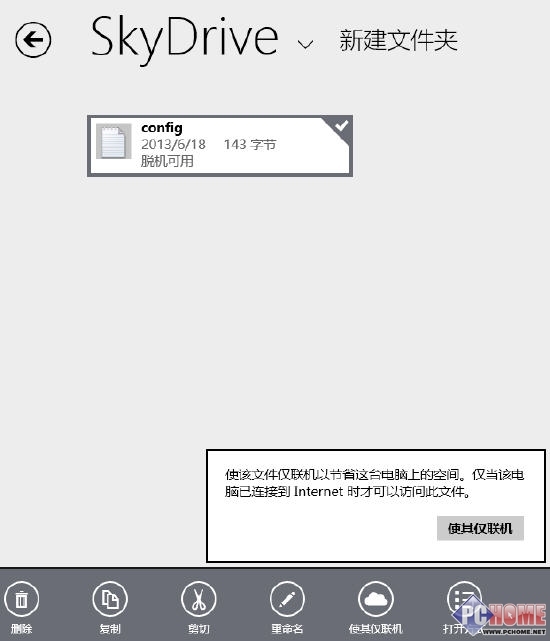
圖示:檔案右鍵選單切換「線上模式」節省本地空間
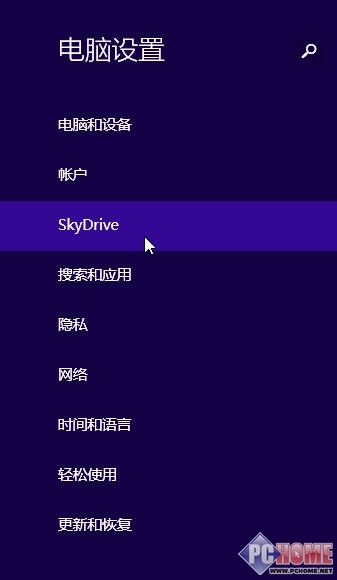
圖示:PC 設定中進入 SkyDrive 同步設定
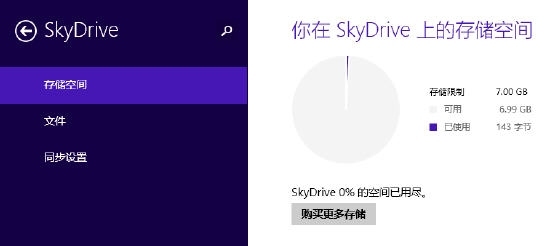
圖示:圓餅圖顯示 SkyDrive 總量/已用/可用,可直接購買擴充
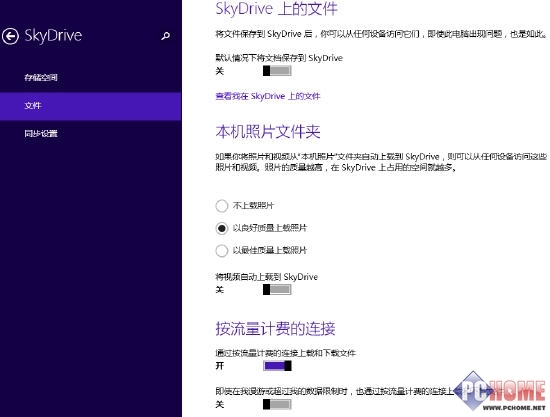
圖示:檔案/相片/影片/計費連線上傳獨立設定
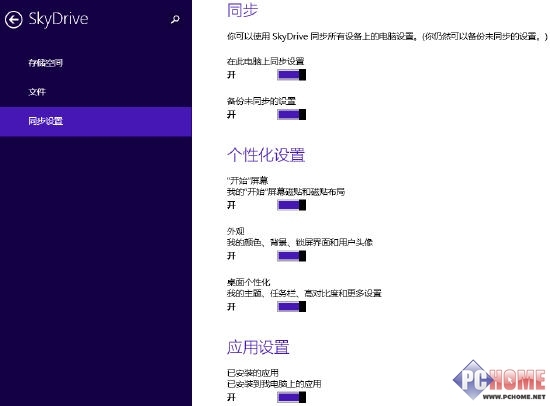
圖示:同步開始畫面磚塊、主題、瀏覽器設定等完整個人化項目
SkyDrive 應用頂部下拉選單可在「SkyDrive」與「這台電腦」切換。選「這台電腦」即進入完整本地檔案系統,操作邏輯與檔案總管一致,支援多選、拖曳、右鍵選單。實現「一個應用管理所有檔案」。
登入 Microsoft 帳戶後,自動同步:開始畫面佈局、鎖定畫面、桌面主題、工作列位置、IE 收藏夾/密碼/歷史、應用清單/內購記錄、甚至應用內設定。新裝置登入即享完整個人化環境。
安裝 Win8.1 會自動移除舊版 SkyDrive 桌面同步用戶端,改由內建同步引擎接管。預設不全量同步,使用者標記需離線的資料夾/檔案才會下載,大幅降低頻寬與磁碟壓力。
Windows 8.1 的 SkyDrive 整合是雲端儲存體驗的里程碑:雲端/本地無縫切換、線上/離線智慧平衡、視覺化空間管理、全方位設定同步。它不再只是一個同步資料夾,而是檔案系統的延伸。升級 Win8.1 後,請務必深度體驗新版 SkyDrive,您會發現雲端儲存從未如此貼近、好用。