Windows 8.1 預覽版移除了圖形介面的「Windows 體驗指數」(WEI),但底層評估工具 WinSAT.exe 仍保留於 C:\Windows\Performance。本文教學如何透過命令列執行評估、讀取 XML 結果、建立系統評分捷徑,找回熟悉的 1.0-9.9 硬體評分。
WinSAT.exe 核心元件未刪除。winsat formalC:\Windows\Performance\WinSAT\DataStore,檔名格式為 YYYY-MM-DD HH.MM.SS Formal.Assessment (Initial|Recent).WinSAT.xml。%SystemRoot%\explorer.exe /E,::{ED228FDF-9EA8-4870-83B1-96B02CFE0D52}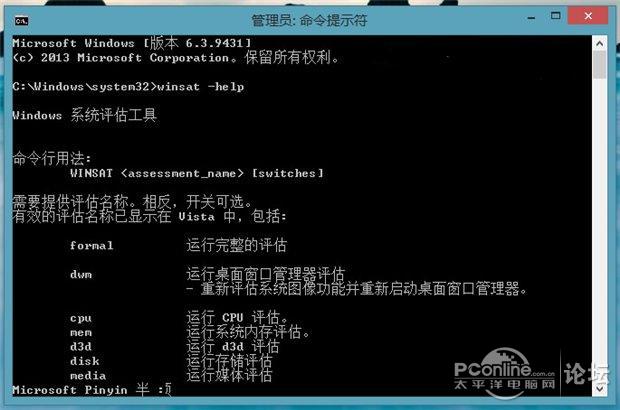
圖示:執行 winsat -help 查看指令用法
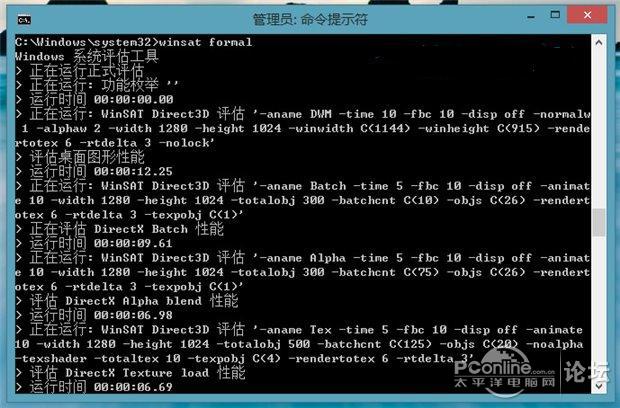
圖示:以系統管理員執行 winsat formal 進行完整評估
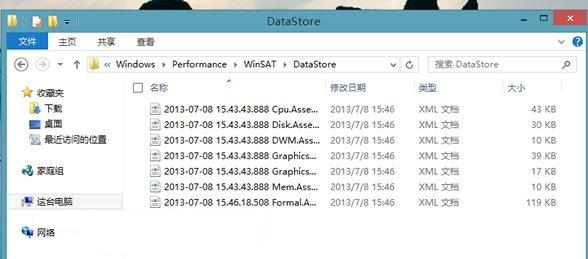
圖示:WinSAT 結果 XML 檔案儲存位置
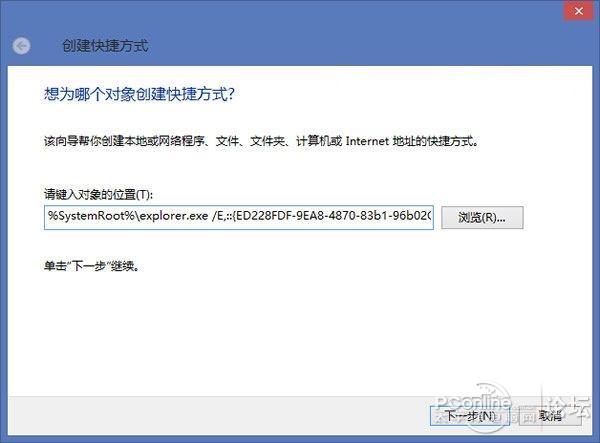
圖示:建立系統評分捷徑,位置輸入特殊 GUID 路徑
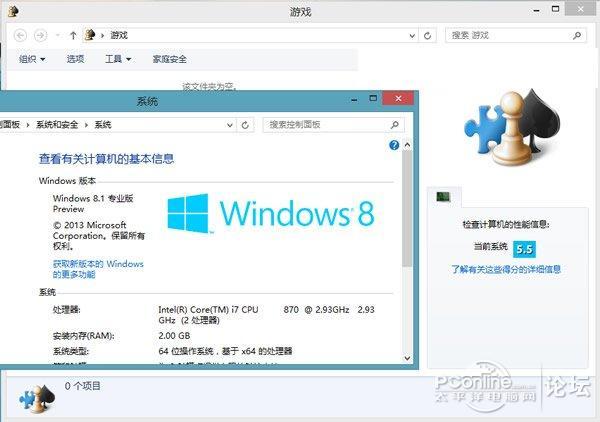
圖示:雙擊捷徑查看 Win8.1 體驗指數評分 (1.0-9.9)
winsat -help:顯示所有參數說明。winsat cpu / winsat mem / winsat disk / winsat d3d / winsat media:單項測試。winsat formal -restart clean:清除舊結果重新完整評估。用文字編輯器開啟最新的 *.WinSAT.xml,尋找 <WinSPR> 區塊:
<WinSPR>
  <SystemScore>5.9</SystemScore>       <!-- 總分 (取最低子分) -->
  <CpuScore>7.2</CpuScore>
  <MemoryScore>7.5</MemoryScore>
  <DiskScore>5.9</DiskScore>
  <GraphicsScore>6.8</GraphicsScore>
  <GamingScore>6.8</GamingScore>
</WinSPR>
SystemScore 即為總體體驗指數 (以最低子項為準)。
winsat formal,否則磁碟/圖形測試會失敗。{ED228FDF-9EA8-4870-83B1-96B02CFE0D52} 為系統評分資料夾的 Shell 命名空間識別碼,Win7/Win8/Win8.1 通用。Windows 8.1 雖隱藏體驗指數 GUI,但核心評估引擎完整保留。透過 winsat formal 執行評估、建立 GUID 捷徑,即可繼續查看 1.0-9.9 硬體評分。此法適用於 Win7/Win8/Win8.1/Win10/Win11,是硬體效能快速基準測試的永久技巧。