開發或執行 Java 應用程式時,必須正確設定 JAVA_HOME 並將 %JAVA_HOME%\bin 加入系統 Path,否則會出現「找不到 java/javac 命令」錯誤。以下為標準設定流程。
JAVA_HOME,變數值填入 JRE/JDK 安裝根目錄(如 C:\Program Files\Java\jdk1.8.0_201,勿包含 \bin)。Path → 編輯 → 新增 %JAVA_HOME%\bin(Win10/8.1 介面可直接新增列;舊版需在末尾加 ;%JAVA_HOME%\bin)。java -version 與 javac -version 驗證出版本資訊即代表成功。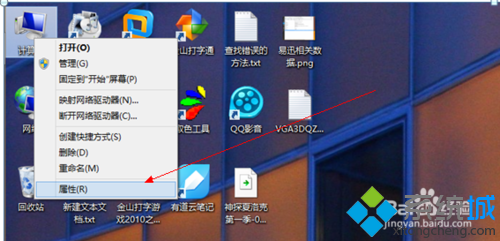
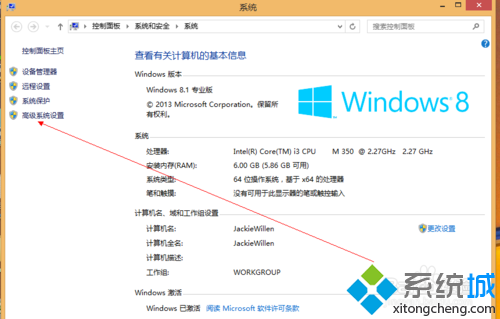
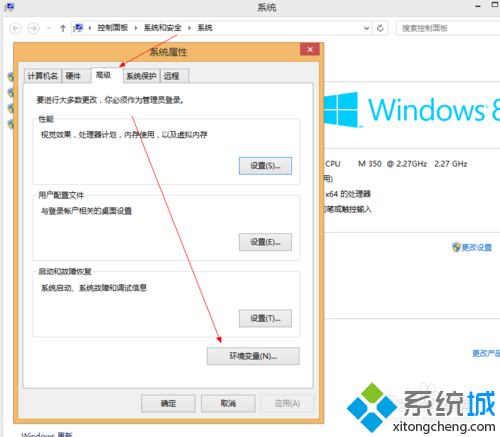
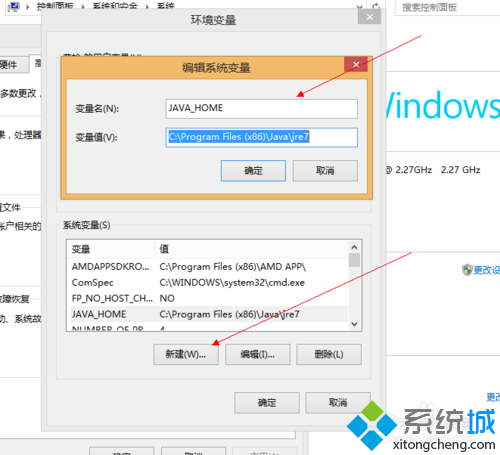
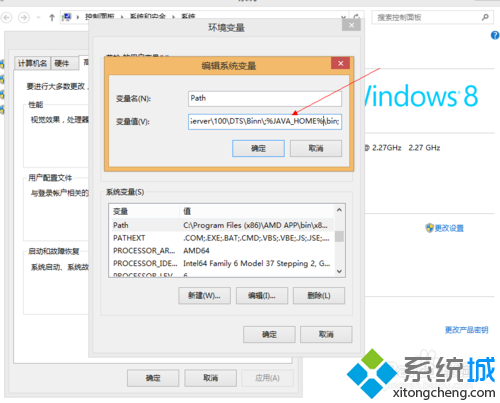
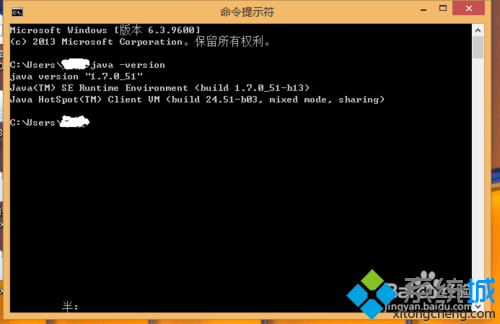
\。Program Files (x86),路徑須對應。正確設定環境變數,Java 開發與執行零障礙。
Win8 IE10 收藏夾漫遊功能設置:Microsoft 帳戶同步全流程
Windows 8.1 启用打印机服务(Print Spooler)的图文步骤
Win8.1 C 槽 EFI 資料夾可否刪除?啟動分區檔案性質與取得權限刪除法
Win8.1 禁用觸控螢幕?設備管理器「人體學輸入裝置」→「符合 HID 標準的觸控螢幕」右鍵禁用
Win8 重設 ClearType 文字微調至預設值:登錄表清除與字體平滑參數還原
Windows 8 效能優化全攻略:視覺效果、索引、電源、磁碟清理、啟動管理與 ReadyBoost
Windows 8 輸入法切換僅針對單一視窗?控制台 → 語言 → 進階設定 → 取消「允許我為每個應用程式視窗設定不同的輸入法」