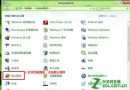
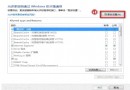
電腦變慢?Windows 8 內建多項效能調校工具,從視覺效果調整、搜尋索引優化、電源計劃平衡、磁碟清理、啟動程式管理到 ReadyBoost 擴充記憶體,逐項操作即可顯著提升回應速度。
Win+W 搜尋「效能資訊與工具」進入,左側工作清單即為優化入口。
關閉動畫、陰影、平滑字型等特效,釋放 CPU/GPU 資源給前景程式。可選「調整為最佳效能」或自訂保留特定效果。
縮小索引範圍(排除大型資料夾、網路磁碟),加快搜尋速度並降低背景 I/O 負載。
在「平衡」與「高效能」間切換,或自訂處理器最小/最大狀態、PCI Express 連結狀態電源管理,依使用情境平衡效能與續航。
清除暫存檔、系統更新備份、回收站檔案、錯誤報告等,釋放磁碟空間,改善讀寫效能。
事件檢視器、最佳化磁碟機(碎片整理)、系統資訊、效能監視器等,適合進階使用者深度診斷。
在「效能資訊與工具」主畫面查看基礎分數與子項分數,最低分項目即為系統瓶頸(常見為硬碟或顯示卡),針對性升級效果最佳。
優先停用「啟動影響」為「高」或「中」且非必要的程式(如雲端同步、聊天軟體、媒體播放器等)。
插入支援 ReadyBoost 的 USB 隨身碟或 SD 卡,於裝置內容「ReadyBoost」索引標籤勾選「將這個裝置專用於 ReadyBoost」並配置空間。利用快閃記憶體隨機讀取優勢,加速小型隨機 I/O,對機械硬碟裝置效果明顯。