Windows 8 鎖定畫面支援豐富自訂:預設系統圖片、本地相片任選、Bing 每日精選美圖一鍵套用。操作路徑:Win+I → 「變更電腦設定」→「個人化」→「鎖定畫面」。
操作步驟
- 開啟設定:Win+I → 「變更電腦設定」→「個人化」→「鎖定畫面」。
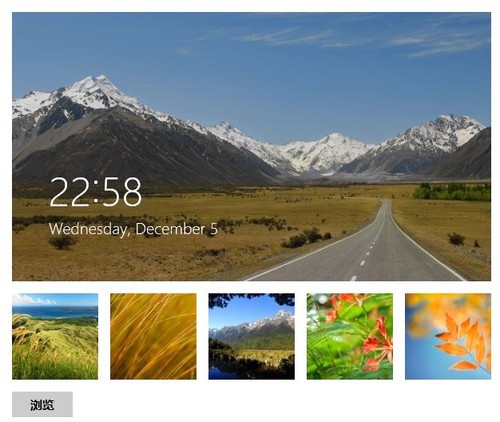
- 選擇系統預設圖片: 點選縮圖即時套用。
- 使用本地相片: 點選「瀏覽」→ 選取圖片 → 「選擇圖片」。
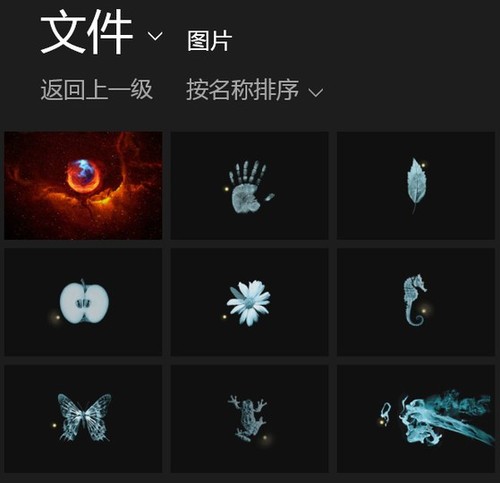
- 套用 Bing 每日美圖: 安裝/開啟「Bing」應用 → 應用列選「另存為螢幕保護」→ 設為鎖定畫面。Bing 主題每日更新,可左右切換近 8 天圖片。
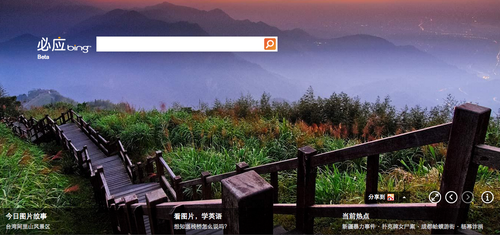
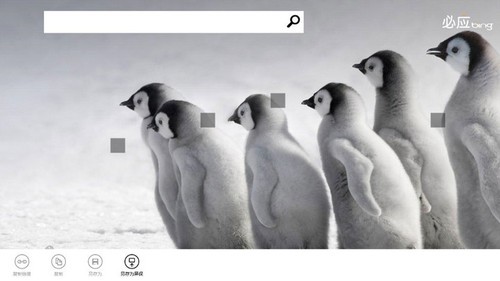
進階技巧:Bing 搜尋高解析度壁紙
在 Bing 應用搜尋關鍵字 → 應用列「大小」選「壁紙」→ 確認長寬比符合螢幕 → 另存為鎖定畫面,獲得最佳視覺效果。
每天解鎖都能看到不同風景,心情也跟著美美哒!