Windows XP Windows 7 Windows 2003 Windows Vista Windows 綜合教學 Linux 系統教學
Windows 10 Windows 8 Windows 2008 Windows NT Windows Server 電腦軟體教學

Windows 8 進階個人化技巧:通知顯示時間、開始畫面磚列數、觸控回應速度註冊表調教

編輯:Win8 系統應用技巧

Windows 8 提供豐富個人化選項,部分進階設定需透過控制台「輕鬆使用中心」或註冊表編輯器完成。本文介紹三大實用調教:延長通知顯示時間、自訂開始畫面磚列數、提升觸控回應速度。
1. 延長通知對話框顯示時間

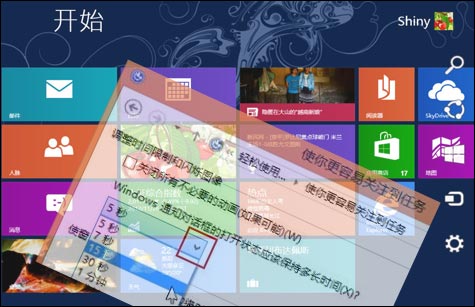
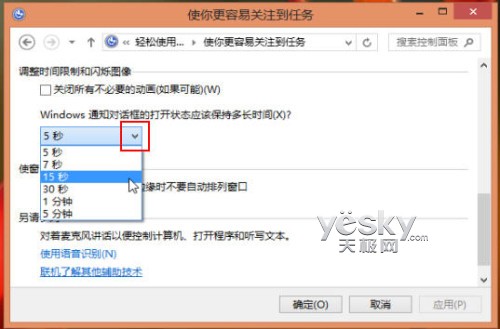
  1. 控制台 → 「輕鬆使用」 → 「輕鬆使用中心設定」。
  2. 向下捲動選「讓您更容易專注於工作」。
  3. 找到「Windows 通知對話框的開啟狀態應保持多長時間」,預設 5 秒,可改為 7 秒~5 分鐘。

調整 Win8 通知對話框顯示時間

2. 註冊表自訂開始畫面磚列數

預設依解析度決定列數(如 1024×768 為 4 列)。若螢幕支援更多列,可手動調整:

  1. Win+R → regedit。
  2. 定位 HKEY_CURRENT_USER\Software\Microsoft\Windows\CurrentVersion\ImmersiveShell\Grid。
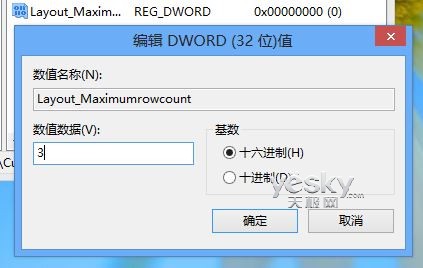
  3. 右鍵新增 DWORD (32-bit) 值,命名 Layout_MaximumRowCount。
  4. 修改數值資料為期望列數(須在螢幕解析度支援範圍內)。
  5. 登出/重開機生效。

手動設定 Win8 磚顯示列數

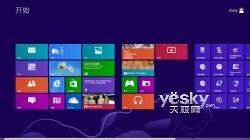
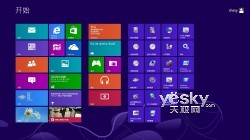
左:4 列預設 / 右:6 列自訂

3. 註冊表提升觸控回應速度

若觸控操作感覺延遲,可嘗試降低延遲參數:

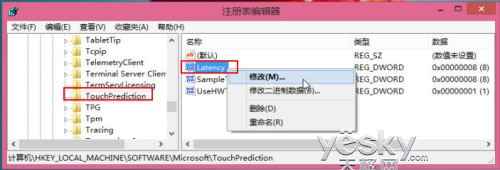
  1. regedit 定位 HKEY_LOCAL_MACHINE\SOFTWARE\Microsoft\TouchPredict。
  2. 找到 Latency 與 SampleTime,預設值 8,改為 2。
  3. 重開機/登出重登生效。

修改註冊表提升觸控回應速度

注意:降低延遲參數可能增加耗電量、縮短電池續航,請依需求權衡。

操作前提醒

  • 修改註冊表前請先「檔案 → 匯出」備份完整註冊表或相關分支。
  • 錯誤修改註冊表可能導致系統不穩,請謹慎操作。

這三項調教解決了 Win8 介面回饋過短、空間利用不彈性、觸控手感延遲三大常見痛點,讓體驗更貼近個人習慣。

Copyright © Windows教程網 All Rights Reserved