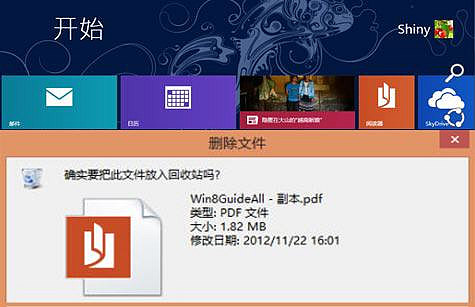
Windows 8 預設刪除檔案不顯示確認對話框,直接移至資源回收筒。用戶可透過「回收站屬性」或「群組原則編輯器」靈活控制此行為。
方法一:回收站屬性(適用於一般用戶)
- 桌面右鍵「回收站」→「內容」。
- 在「回收站屬性」視窗,勾選/取消勾選「顯示刪除確認對話框」。
- 確定套用後,刪除檔案即會依設定顯示/不顯示確認視窗。
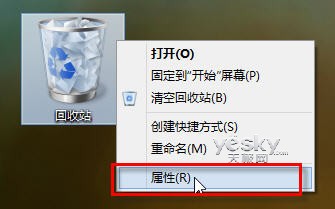
回收站右鍵選單開啟內容設定
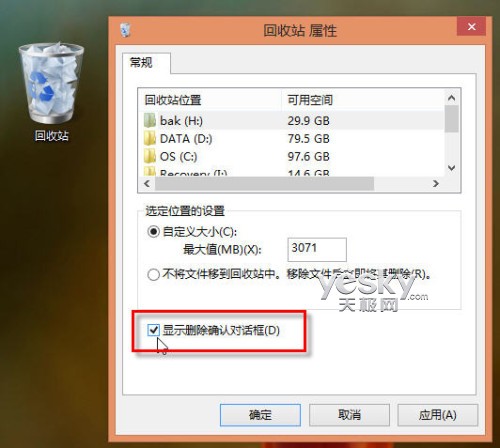
回收站屬性中勾選「顯示刪除確認對話框」
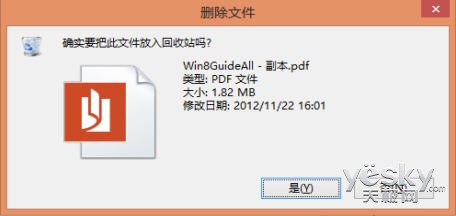
啟用後刪除檔案會彈出確認視窗
方法二:群組原則編輯器(解決選項變灰無法修改)
若回收站屬性中「顯示刪除確認對話框」呈灰色無法變更,表示已被群組原則強制設定。
- Win+R → 輸入
gpedit.msc 開啟「本機群組原則編輯器」。
- 依序展開:使用者設定 → 系統管理範本 → Windows 元件 → 檔案總管。
- 右側找到「刪除檔案時顯示確認對話框」,雙擊開啟。
- 預設為「已啟用」(強制顯示),改為「未設定」或「已停用」即可歸回回收站屬性控制。
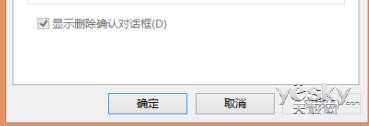
回收站屬性選項變灰無法修改
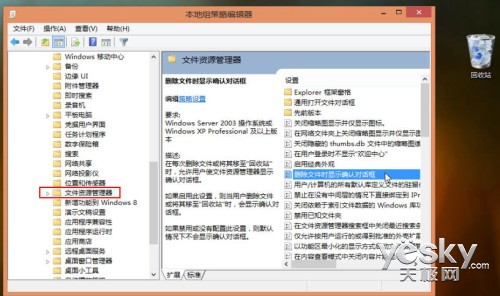
群組原則編輯器路徑
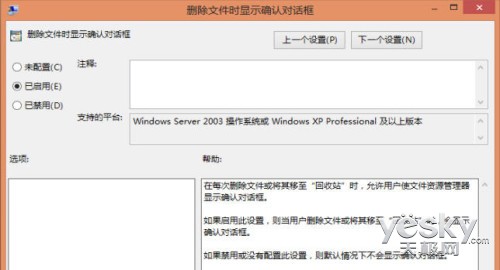
修改「刪除檔案時顯示確認對話框」為未設定/已停用
補充說明
- 回收站屬性亦可設定「不將檔案移至回收站,直接刪除」及各磁碟回收站容量上限。
- 群組原則優先級高於使用者介面設定,企業環境常用於統一管理刪除確認行為。
雙重控制機制兼顧個人偏好與企業管控需求,讓刪除確認行為完全可掌控。