前言
Windows 8 引入全新觸控介面、動態磚、鎖定畫面個性化、圖形密碼等創新功能。本文帶您深度探索鎖屏與個性化設定。
進入電腦設定
- 觸控:右邊緣向內滑動 → 設定(齒輪圖示)→「更多電腦設定」
- 鍵盤:Win + I →「更多電腦設定」
鎖定畫面個性化
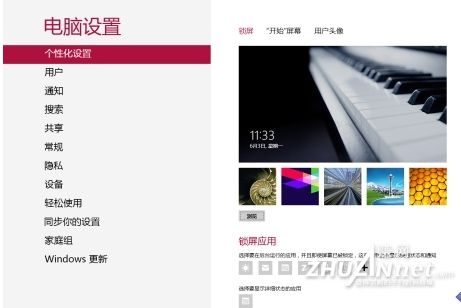
- 電腦設定 →「個人化」→「鎖定畫面」。
- 右側可見:鎖定畫面背景圖片、鎖定畫面應用程式(顯示詳細狀態/快速狀態)、使用者圖片。
更換鎖屏背景
設定鎖屏顯示應用
- 「顯示詳細狀態」:選擇一個應用(如行事曆、郵件、天氣)在鎖屏顯示完整內容
- 「顯示快速狀態」:最多選擇 7 個應用顯示計數/摘要(如訊息未讀數、郵件計數)
開始畫面與使用者圖片
- 「開始畫面」:設定背景圖案、顏色
- 「使用者圖片」:更換頭像、建立圖形密碼
圖形密碼:觸控時代的創新登入
在圖片上繪製三個手勢(點、線、圓)作為密碼,比傳統文字密碼更直覺、難破解,專為觸控裝置設計。
總結
Win8 個人化設定將鎖屏、開始畫面、帳戶整合在「電腦設定」中,動態磚讓資訊即時呈現,圖形密碼重新定義觸控登入體驗。建議逐項體驗打造專屬 Win8 環境。