Windows 8 引入「檔案歷程記錄」,針對程式庫、桌面、聯絡人、收藏夾、SkyDrive 等使用者資料進行增量備份至外接磁碟/網路位置,支援多版本時間軸還原。本文詳解啟用、設定、排除、進階選項與還原操作全流程。
啟用檔案歷程記錄
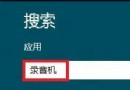
- Win+W 進入設定搜尋 → 輸入「檔案歷程記錄」 → 點擊結果。
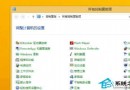
- 或控制台 → 「系統和安全性」 → 「檔案歷程記錄」。
- 連接外接磁碟(USB/外接硬碟)或設定網路位置 → 點擊「重新整理」偵測裝置。
- 點擊「開啟」啟用功能,狀態顯示「檔案歷程記錄正在第一次儲存您的檔案副本」,並顯示來源與目標可用空間。
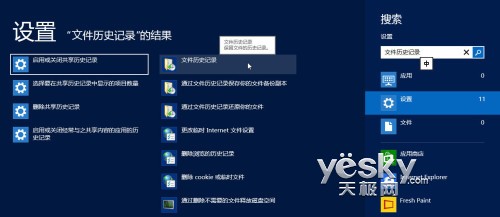
Win+W 設定搜尋快速進入檔案歷程記錄
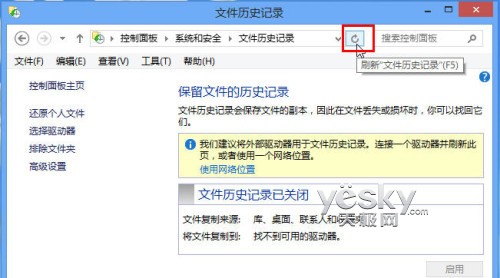
連接外接磁碟後點擊「重新整理」偵測裝置
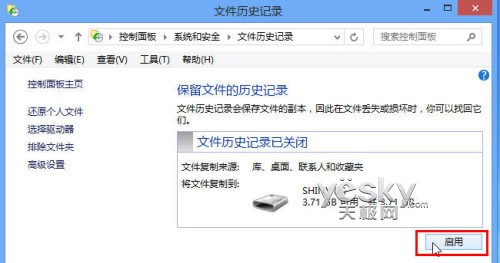
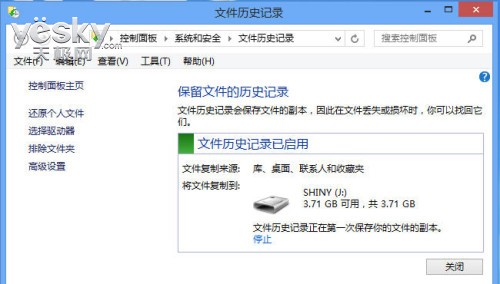
啟用後狀態顯示備份來源、目標磁碟可用空間
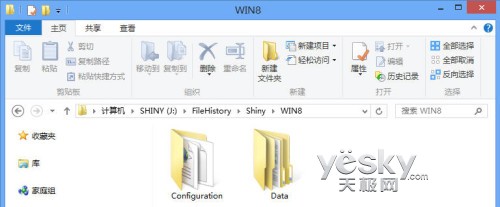
備份磁碟結構:FileHistory-使用者名稱-WIN8 下 Configuration 與 Data 資料夾
左側功能選單詳細說明
- 還原個人檔案:核心功能,進入時間軸選擇版本還原。
- 選擇磁碟機:變更備份目標磁碟、新增網路位置、選擇備份哪些使用者資料。
- 排除資料夾:指定備份時排除的資料夾(如大型暫存檔、虛擬機映像)。
- 進階設定:
- 自動儲存副本頻率(10 分鐘~每日)。
- 離線快取大小(網路位置備份時)。
- 保留已儲存版本期限(直到空間不足/1 個月/3 個月/6 個月/1 年/2 年/永久)。
還原個人檔案完整流程
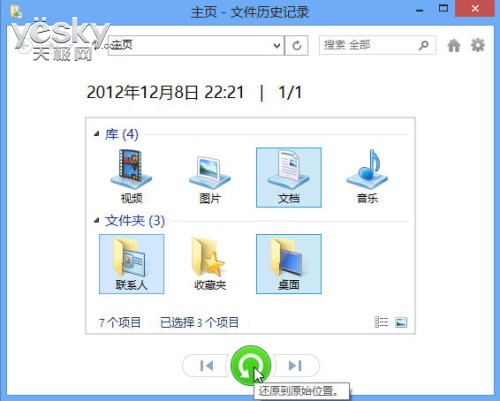
- 點擊左側「還原個人檔案」進入時間軸介面。
- 頂部顯示備份日期時間與「第 N 個/共 M 個備份版本」。
- 下方列出該版本包含的資料夾(可展開檢視檔案),可勾選部分資料夾還原。
- 底部「上一個/下一個」按鈕切換不同時間點版本。
- 點擊綠色圓形「還原」按鈕開始還原。
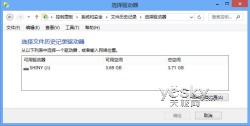
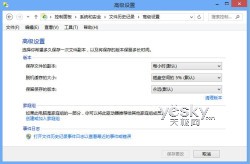
還原介面:時間軸、版本編號、可勾選資料夾、還原按鈕
「上一個/下一個」切換不同時間點備份版本
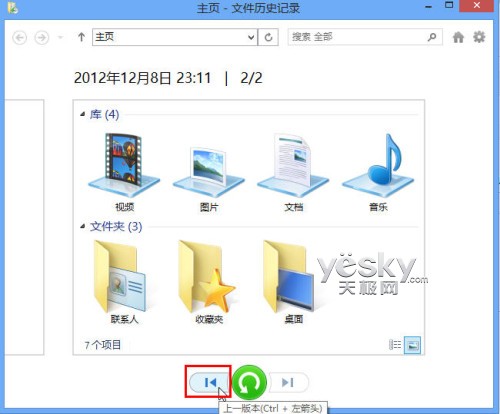
切換版本後頂部版本編號隨之更新
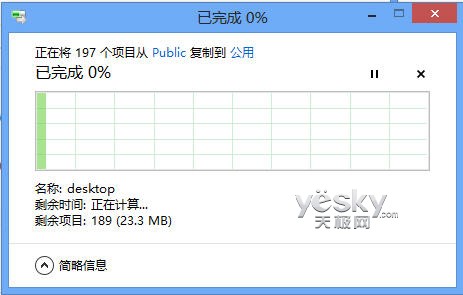

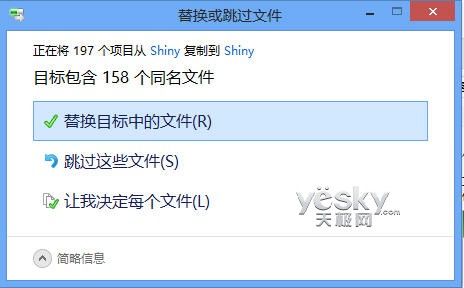
還原過程中同名檔案提示「取代/略過/比較資訊」
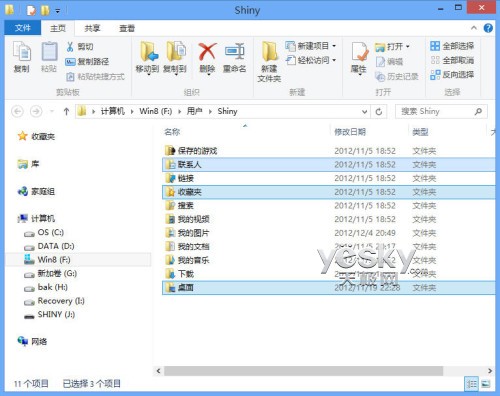
稍待片刻完成選定版本與資料夾的還原
關鍵優勢與適用場景
| 優勢 | 說明 |
|---|
| 增量備份 | 僅備份變更部分,頻率高(最低 10 分鐘),不佔滿磁碟。 |
| 多版本時間軸 | 誤刪、誤修改、勒索軟體加密後均可回溯任意時間點版本。 |
| 使用者資料聚焦 | 專注程式庫/桌面/聯絡人/收藏夾/SkyDrive,不備份系統檔案。 |
| 外接/網路備份 | 資料物理隔離,主機故障/遺失不影響備份。 |
注意事項
- 需外接磁碟或網路位置,無法備份至本機非系統磁碟分區。
- 系統映像備份(完整系統還原)屬於別功能(控制台 → 檔案歷程記錄 → 系統映像備份)。
- 大量檔案首次備份耗時較久,建議非工作時段啟用。
檔案歷程記錄為 Windows 8 使用者資料保護的基石,配合 OneDrive 雲端同步,構建「本地增量版本 + 雲端異地備份」雙重保障,強烈建議所有 Win 8/8.1/10 用戶啟用並連接外接備份磁碟。