Windows XP Windows 7 Windows 2003 Windows Vista Windows 綜合教學 Linux 系統教學
Windows 10 Windows 8 Windows 2008 Windows NT Windows Server 電腦軟體教學

Win 8 系統內建錄音機在哪?三種快速開啟法與基本操作教學

編輯:Win8 系統應用技巧

Windows 8 移除傳統開始選單,許多從 Win 7/XP 遷移的用戶找不到熟悉的「錄音機」。其實系統仍內建 SoundRecorder.exe,只是進入點改變。以下提供三種最快叫出的方法:
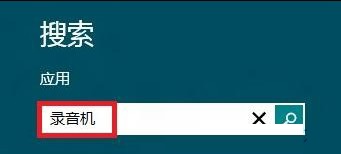
方法一:開始畫面搜尋(最直觀)

  1. 在開始畫面(Metro)直接輸入「錄音機」或「SoundRecorder」。
  2. 搜尋結果點擊圖示即可啟動。

開始畫面搜尋錄音機

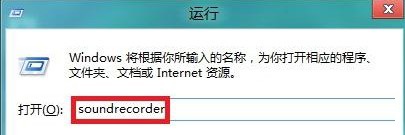
方法二:執行指令(最快速)

  1. 按 Win + R 開啟「執行」。
  2. 輸入 soundrecorder 按 Enter。

執行 soundrecorder

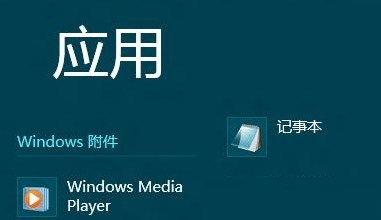
方法三:所有應用清單(傳統習慣)

  1. 在開始畫面空白處右鍵(或向上滑動)選擇「所有應用」。
  2. 在「Windows 配件」群組中找到「錄音機」。

所有應用中的錄音機

錄音機介面與基本操作

啟動後介面極簡:大圓形錄音鍵、計時器、儲存為 .m4a (AAC) 格式。

錄音機介面

  • 點擊麥克風圖示開始錄音,再點一次停止。
  • 錄音檔自動儲存在 %UserProfile%\Documents\Sound Recordings。
  • 右鍵錄音清單可重新命名、分享、刪除。

已知問題提醒

Win 8 技術預覽版與消費者預覽版中,錄音機視窗開啟時按 F1 呼叫說明會導致應用程式錯誤崩潰;正式版已修復。

小技巧

將「錄音機」釘選到開始畫面或工作列:搜尋結果右鍵 → 「釘選到開始畫面」/「釘選到工作列」,下次單擊即達。

Copyright © Windows教程網 All Rights Reserved