Windows 8.1 透過 Windows Update 或媒體建立工具升級 Windows 10 時,部分裝置在重啟階段發生藍屏,錯誤代碼 DPC_WATCHDOG_VIOLATION (0x00000133),原因多為 Intel Rapid Storage Technology (iastor.sys) 驅動與 Win 10 核心衝突。解決核心在於:升級前將 SATA 控制器驅動改為微軟內建標準 AHCI 驅動,升級完成後再視需求更新廠商驅動。
操作步驟(裝置管理器法)
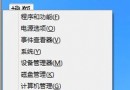
- 右鍵開始按鈕 → 裝置管理員。
- 展開 IDE ATA/ATAPI 控制器。
- 找到含 SATA AHCI 字樣的項目(如「Intel® 8 Series SATA AHCI Controller」或「標準 SATA AHCI 控制器」),右鍵 → 內容 → 驅動程式 分頁 → 更新驅動程式。
- 選擇 瀏覽電腦尋找驅動程式軟體 → 從電腦的裝置驅動程式清單中選擇。
- 取消勾選「顯示相容硬體」,製造商選 標準 SATA AHCI 控制器,型號選 標準 SATA AHCI 控制器,下一步安裝。
- 完成後重新啟動,確認裝置管理器顯示為「標準 SATA AHCI 控制器」。
- 立即執行 Windows 10 升級。

為何有效?
iastor.sys 是 Intel RST 驅動,負責 RAID/快取等進階功能,但其 DPC (Deferred Procedure Call) 執行時間過長會觸發看門狗計時器導致 0x133 藍屏。微軟內建 storahci.sys (標準 AHCI) 精簡穩定,相容性最佳,升級過程中不會觸發 DPC 超時。升級完成進入 Win 10 後,可至筆電/主機板官網下載對應 Win 10 版本的 Intel RST 驅動恢復效能與功能。
適用範圍
- Win 8.1 → Win 10 升級藍屏 0x133。
- Win 7 → Win 10 同樣適用(同樣先改標準 AHCI)。
- 全新安裝 Win 10 不需此步驟(安裝程式會自動載入標準驅動)。
補充建議
- 升級前備份重要資料,建立系統映像備份。
- BIOS 中確認 SATA 模式為 AHCI(非 RAID/IDE)。
- 若裝置管理器找不到 SATA AHCI 項目,嘗試展開「儲存控制器」分類。