Windows XP Windows 7 Windows 2003 Windows Vista Windows 綜合教學 Linux 系統教學
Windows 10 Windows 8 Windows 2008 Windows NT Windows Server 電腦軟體教學

Win8 安裝字型正確步驟:.ttf/.fon 檔案拖曳至字型資料夾即可

編輯:Win8 系統應用技巧

Windows 8 安裝字型流程與 Win7 大同小異,但對第三方字型相容性仍有改善空間。掌握標準安裝步驟,避免字型不顯示、缺字、應用程式閃退等問題。

標準安裝流程

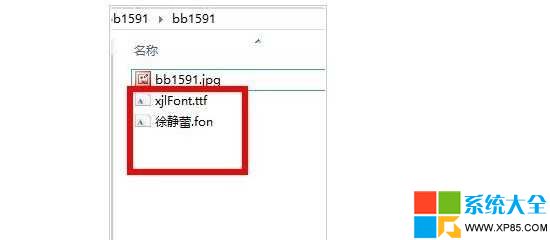
  1. 下載字型壓縮檔,解壓縮取得 .ttf(TrueType)、.otf(OpenType)或 .fon(點陣字型)檔案。
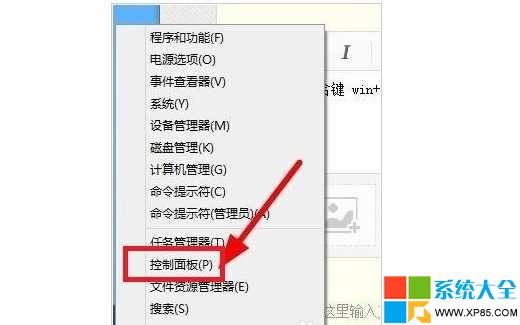
  2. 按 Win + X → 控制台(或控制面板)。
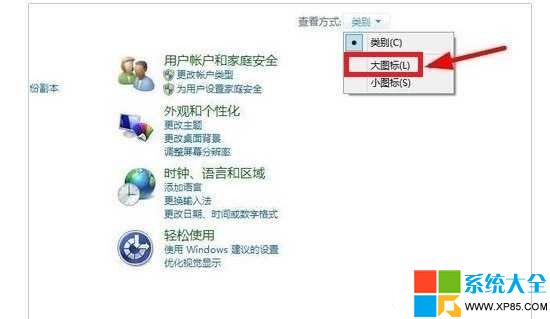
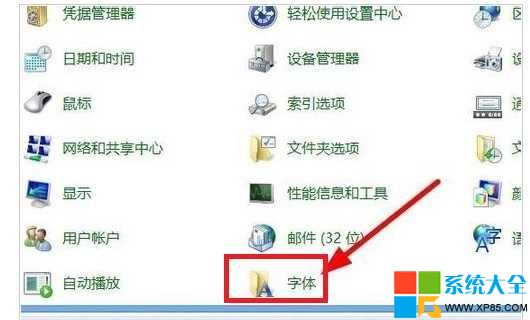
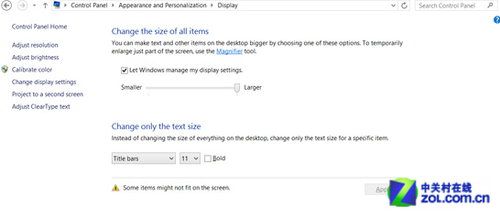
  3. 檢視模式切換為 大圖示 → 點擊 字型 進入字型資料夾(C:\Windows\Fonts)。
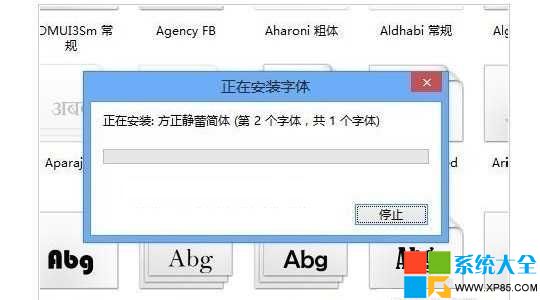
  4. 將解壓縮的字型檔案 全選 → 拖曳/複製 到字型資料夾視窗中,系統自動安裝(進度條跑完即完成)。
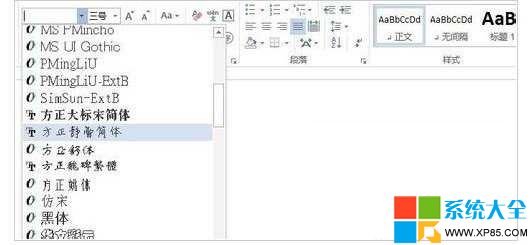
  5. 安裝完成後,開啟 Word/記事本/PS 等應用驗證字型是否出現在字型清單中。
字型檔案範例 Win+X 開啟控制台 控制台大圖示檢視 字型資料夾 拖曳安裝字型 安裝完成驗證

常見問題與對策

  • 字型安裝後不見:重新啟動目標應用程式,或重新登入 Windows;檢查字型檔案是否損壞(嘗試雙擊預覽)。
  • 中文字型缺字:確認字型支援 Unicode 範圍(CJK Unified Ideographs),許多免費英文字型不含中文。
  • 系統字型誤刪:勿刪除 C:\Windows\Fonts 內的系統預設字型(如微軟正黑體、新細明體),否則介面會出現方框亂碼。

進階:對於需系統層級載入的字型(如啟動畫面、登入介面),可使用 regedit 將字型路徑加入 HKEY_LOCAL_MACHINE\SOFTWARE\Microsoft\Windows NT\CurrentVersion\Fonts,但一般使用者不建議嘗試。


Copyright © Windows教程網 All Rights Reserved