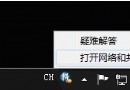
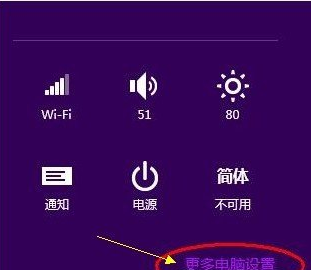
Windows 8 保留經典的「顯示」設定,可針對標題列、選單、訊息框、調色盤標題、圖示、工具提示等六種 UI 元素獨立調整字型大小與粗體,不需縮放整個桌面(DPI),適合高解析度螢幕微調閱讀舒適度。
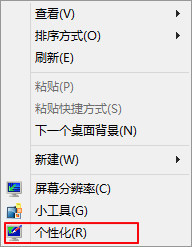
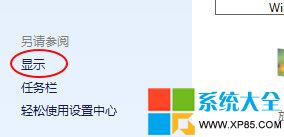
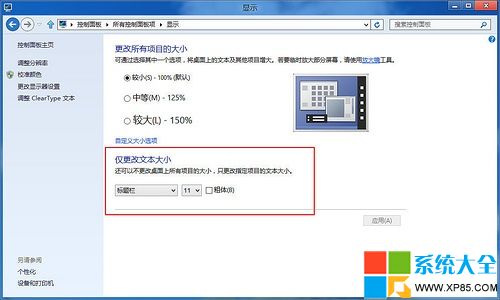
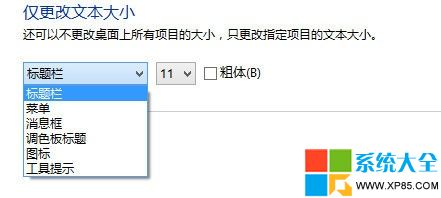
提醒:此設定僅影響傳統桌面應用程式;Modern/Metro 應用使用獨立縮放機制(PC 設定 → 電腦與裝置 → 顯示 → 更多選項)。若整體介面過小,建議先調整「變更所有項目的大小」縮放比例(100%/125%/150%...),再微調個別文字大小。
Win8 啟用 IE11 企業模式:群組原則設定啟用舊版網站相容模式
Win8 CP 版 IE10 使用技巧全攻略:Metro 版與桌面版差異、收藏夾、相容性檢視、預設瀏覽器、圖示恢復
Windows 8 系統入門必學技巧:無線開關、輸入法切換、帳戶類型差異、Hyper-V 網路、設定遷移
Windows 8.1 IE11 花螢幕解決:停用硬體加速或更新顯示卡驅動程式
Windows 8 快速關機捷徑建立與釘選開始畫面:shutdown.exe 參數完整教學
NT6 HDD Installer Windows 8 硬碟安裝工具完整使用教學:從解壓縮 ISO 到全新安裝