Windows XP Windows 7 Windows 2003 Windows Vista Windows 綜合教學 Linux 系統教學
Windows 10 Windows 8 Windows 2008 Windows NT Windows Server 電腦軟體教學

NT6 HDD Installer Windows 8 硬碟安裝工具完整使用教學:從解壓縮 ISO 到全新安裝

編輯:Win8 系統應用技巧

NT6 HDD Installer 是支援 Windows 8/7/Vista 的硬碟安裝工具,無需光碟/USB 即可在現有 Windows 環境下啟動安裝程序。本文詳細記錄完整操作流程。

準備工作

  • 下載 NT6 HDD Installer 並解壓縮。
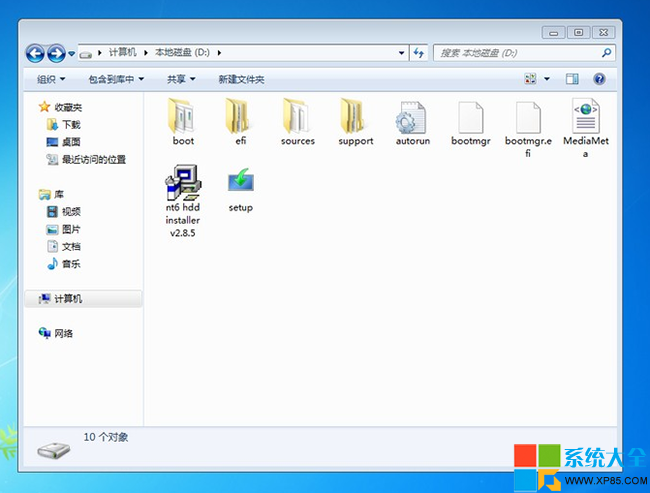
  • 下載 Windows 8 安裝 ISO 並解壓縮至同一根目錄(如 D:\),勿再套子資料夾。
ISO 與 NT6 同目錄

安裝流程

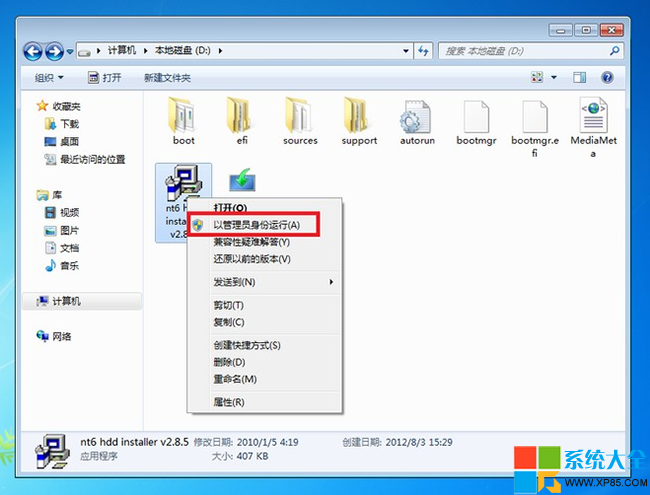
  1. 右鍵 NT6 HDD Installer → 「以系統管理員身分執行」。
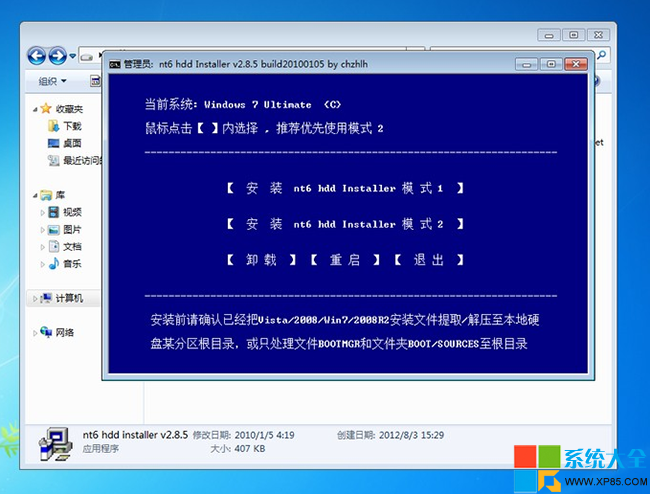
  2. 介面提示:XP 環境選 1,Win 7/8 環境選 2 → Enter。
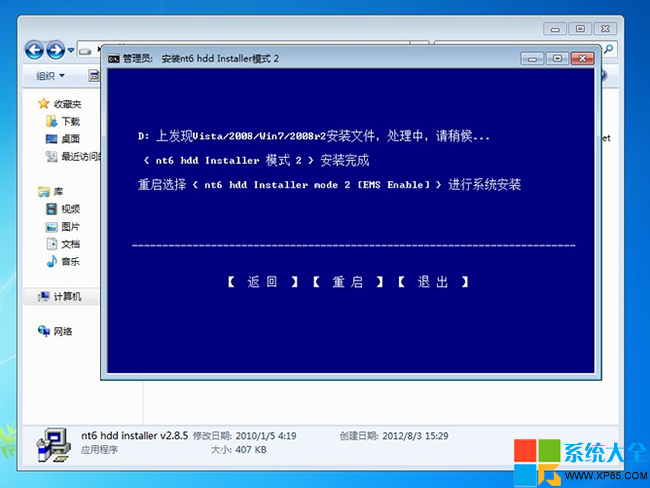
  3. 顯示「安裝完成」,重新開機。
  4. 開機選單出現「nt6 hdd installer mode 2 [啟動 EMS]」,選中 Enter 進入。
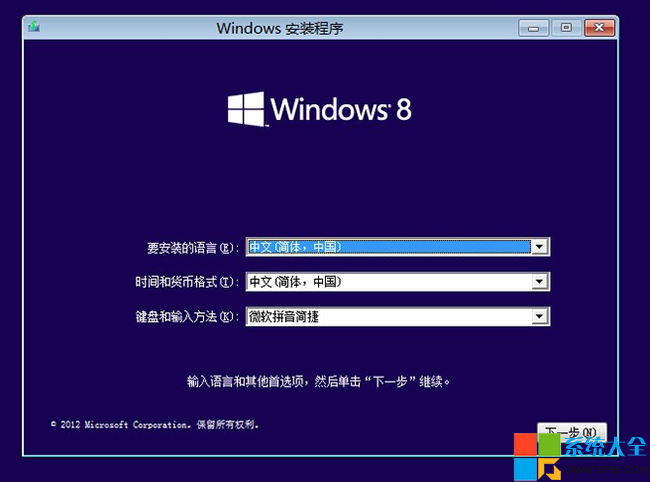
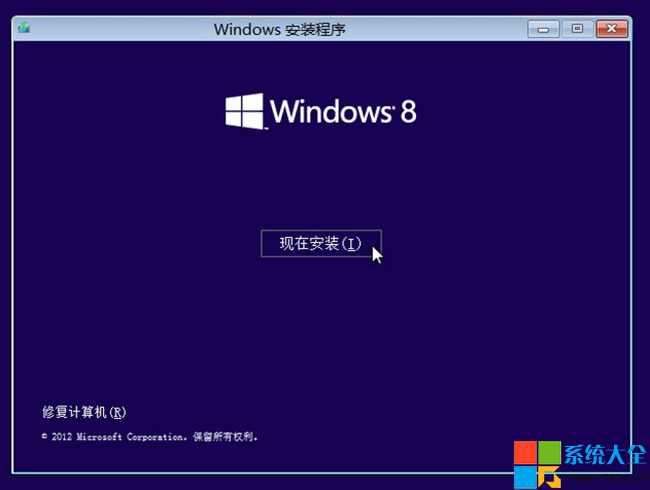
  5. Windows 安裝精靈:下一步 → 「現在安裝」。
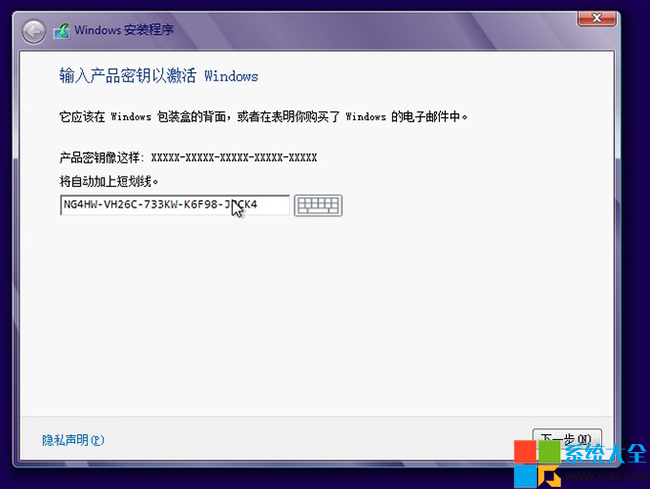
  6. 輸入產品金鑰 → 下一步。
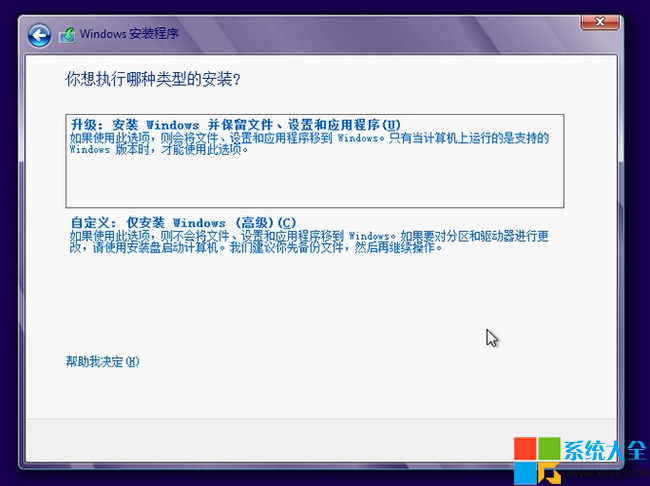
  7. 關鍵:選擇「自訂:僅安裝 Windows (進階)」,勿選「升級」。
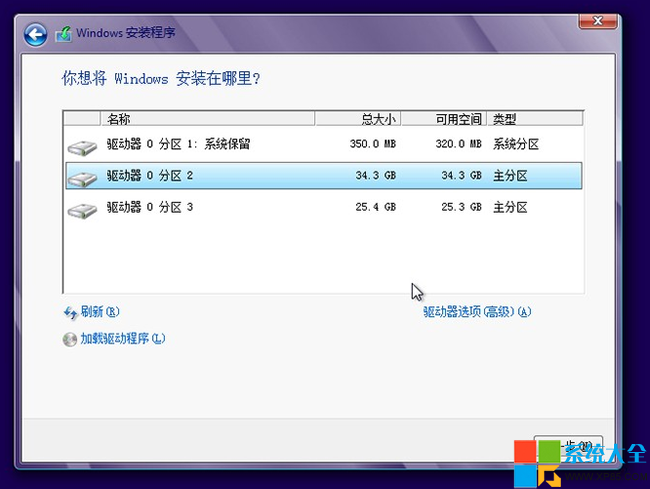
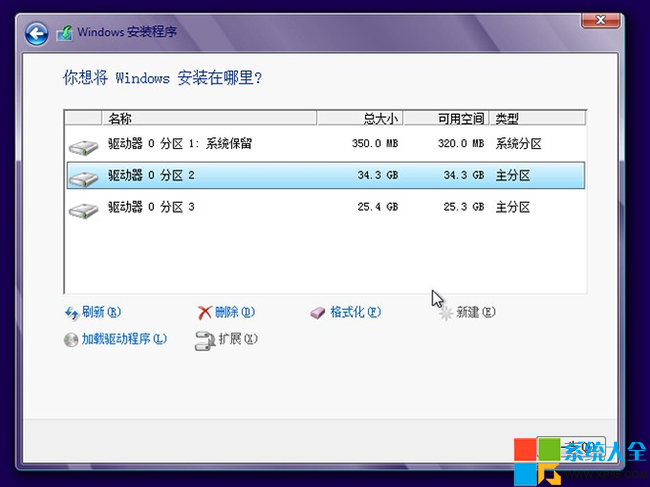
  8. 點擊「磁碟機選項 (進階)」 → 選中系統分區 (C:) → 「格式化」 → 確定 → 選中該分區 → 下一步。
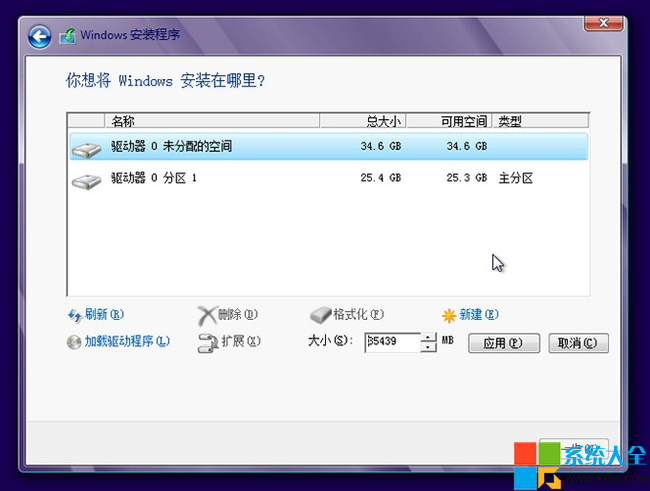
  9. 新硬碟可「新建」分區,舊硬碟跳過。
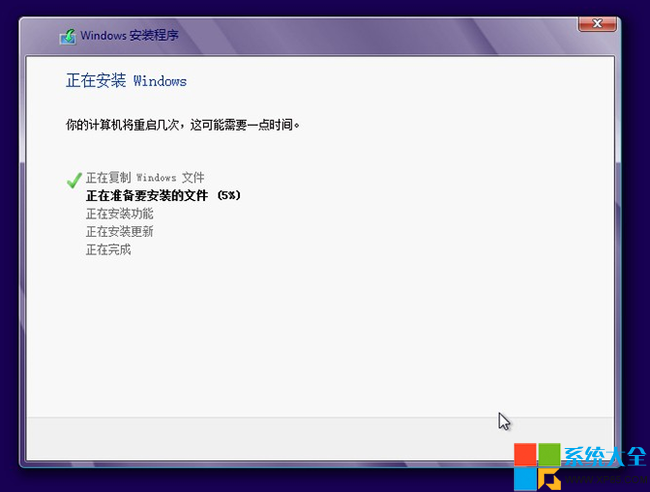
  10. 等待自動安裝(過程重開機 3 次左右),完成基礎設定(使用者名稱、網路、更新等)。
以管理員身分執行 NT6 選擇安裝模式 安裝完成重開機 開機選單 NT6 模式 安裝精靈下一步 選擇自訂安裝 輸入產品金鑰 自訂安裝選項 磁碟機選項格式化 格式化確認 新建分區 自動安裝中

關鍵提醒

  • ISO 與 NT6 必須在同一根目錄,否則找不到安裝來源。
  • 務必選「自訂」並「格式化」系統分區,否則會保留舊系統導致雙系統或安裝失敗。
  • 安裝過程多次重開機屬正常,請勿中斷電源。

NT6 HDD Installer 讓硬碟安裝 Windows 8 變得簡單可靠,適合無光碟/USB 環境。

Copyright © Windows教程網 All Rights Reserved