Windows 8/8.1 採用「快速啟動」(混合關機)機制,關機實為核心休眠,導致部份硬體(滑鼠/鍵盤/網卡)的「喚醒電腦」功能觸發自動重開機。本文提供三種解決方案,由輕到重徹底修復。
根因分析
啟用「快速啟動」後,關機僅將核心會話寫入休眠檔(hiberfil.sys),非完全冷關機。任何支援喚醒的裝置(USB 滑鼠、鍵盤、網卡、觸控板)偵測到訊號即會喚醒系統,表現為「關機後自動重開機」。
方案一:停用滑鼠/鍵盤/觸控板喚醒功能(最輕量)
- 右鍵「開始」按鈕 → 「裝置管理員」。
- 展開「滑鼠和其他指標裝置」/「鍵盤」/「人體介面裝置」。
- 右鍵各裝置 → 「內容」 → 「電源管理」索引標籤。
- 取消勾選「允許這個裝置喚醒電腦」。
- 特別注意:無線滑鼠接收器、觸控板、鍵盤均需檢查。
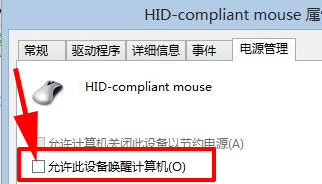
裝置管理員中停用「允許這個裝置喚醒電腦」
方案二:關閉「快速啟動」(最徹底,犧牲開機速度)
- 控制台 → 「電源選項」 → 左側「選擇電源按鈕的功能」。
- 點擊「變更目前無法使用的設定」(需管理員權限)。
- 在「關機設定」區域,取消勾選「啟用快速啟動 (建議)」。
- 儲存變更,重新啟動驗證。
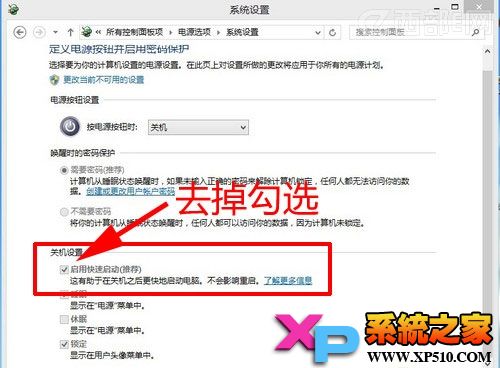
電源選項中取消勾選「啟用快速啟動」
影響:關機變為真正冷關機,開機速度較慢(約增加 10-30 秒視硬體而定),但徹底解決自動重開機問題。
方案三:建立「真正關機」捷徑(保留快速啟動,按需冷關機)
- 桌面右鍵 → 「新增」 → 「捷徑」。
- 位置輸入:
shutdown.exe -s -t 00 → 下一步 → 命名「關機」。
- 右鍵捷徑 → 「內容」 → 「變更圖示」選擇電源圖示。
- (可選)設定熱鍵(如 Ctrl+Alt+K)。
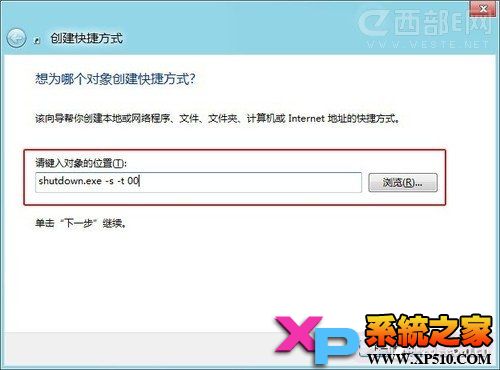
建立 shutdown.exe -s -t 00 捷徑實現真正冷關機
- 重新啟動捷徑:
shutdown.exe -r -t 00
- 登出捷徑:
shutdown.exe -l
建議策略
- 優先嘗試方案一(停用裝置喚醒),保留快速啟動優勢。
- 若無效且無法接受自動重開機,執行方案二(關閉快速啟動)。
- 或保留快速啟動,平時用開始選單關機(混合關機),需完全斷電時點擊方案三捷徑。
理解「快速啟動 = 混合休眠」本質,即可根據需求選擇最適合的關機策略。